


Восстановление загрузчика Windows
Автоматический способ
-
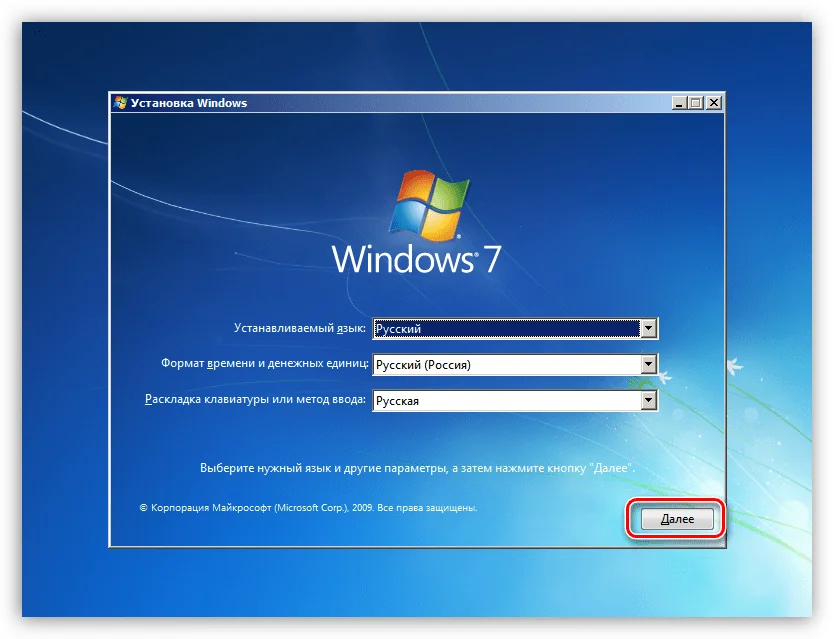
Загружаем ПК с флешки и нажимаем «Далее».
-
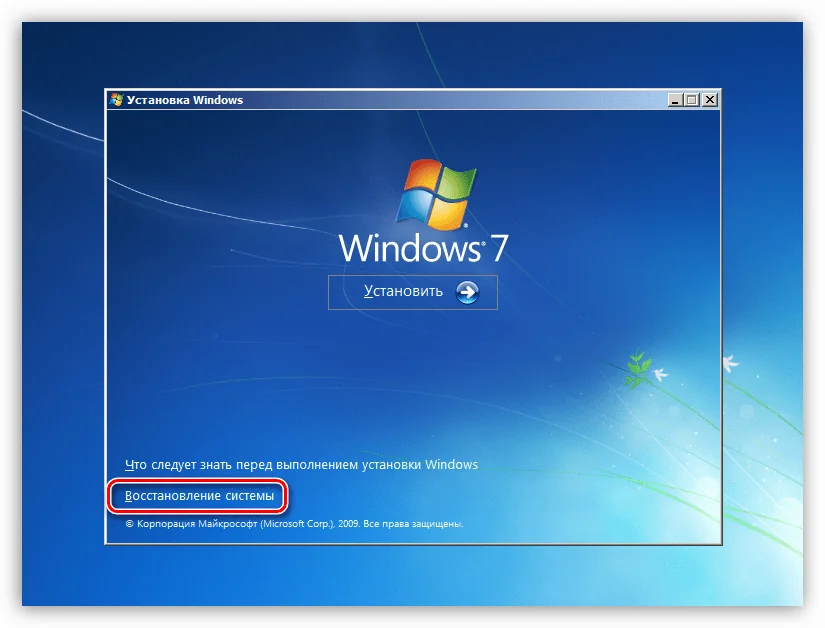
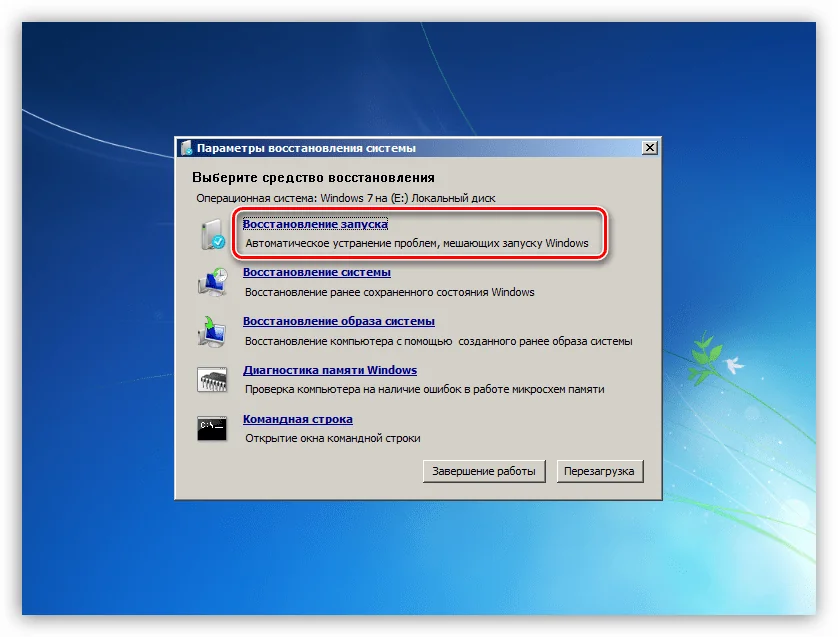
Жмем на ссылку «Восстановление системы».
-
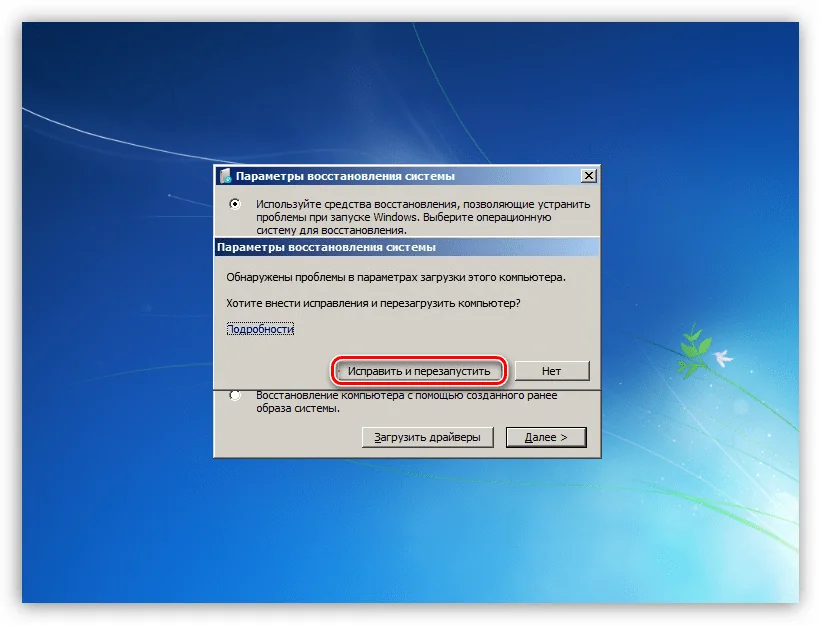
Далее программа выявит ошибки и предложит их исправить. Соглашаемся, нажав кнопку, указанную на скриншоте.
-
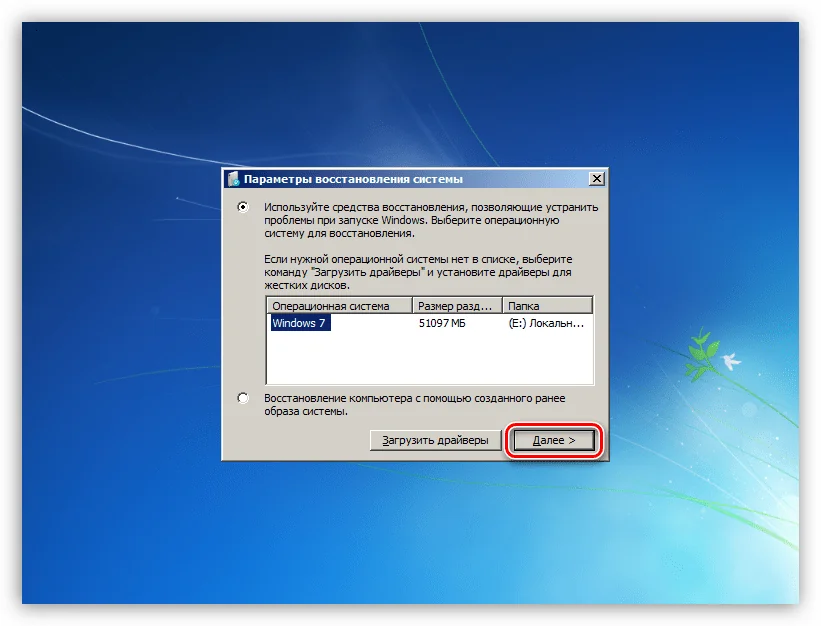
Если такого предложения не последовало, то после поиска установленных систем нажимаем «Далее».
-
Выбираем функцию восстановления запуска.
-
Ждем завершения процесса и перезагружаем машину с жесткого диска.
Если автоматическое исправление не принесло желаемого результата, то придется немного поработать руками.
Ручной способ 1
-
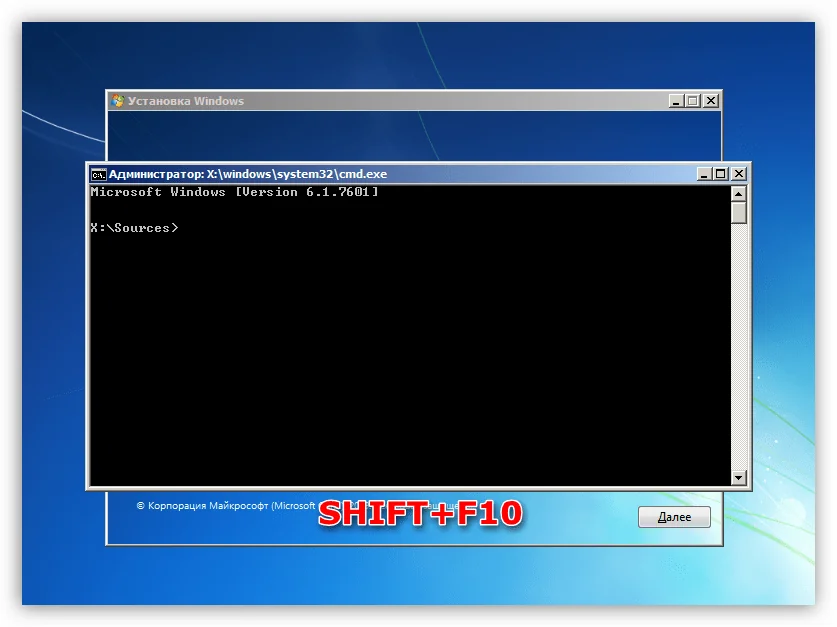
После того как установщик загрузится, нажимаем сочетание клавиш SHIFT+F10, запустив «Командную строку».
-
Для начала попробуем восстановить главную загрузочную запись.
bootrec /fixmbr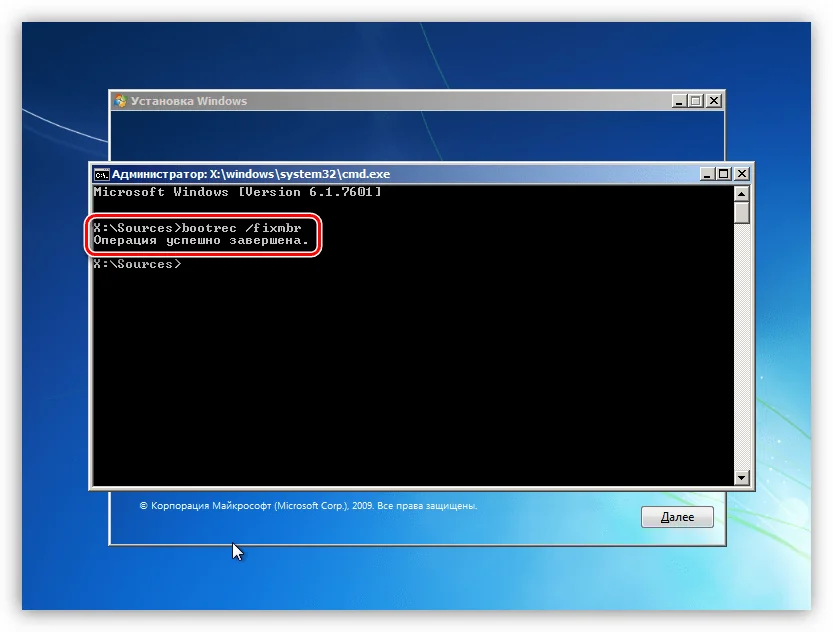
-
Следующей командой ремонтируем файлы загрузки.
bootrec /fixboot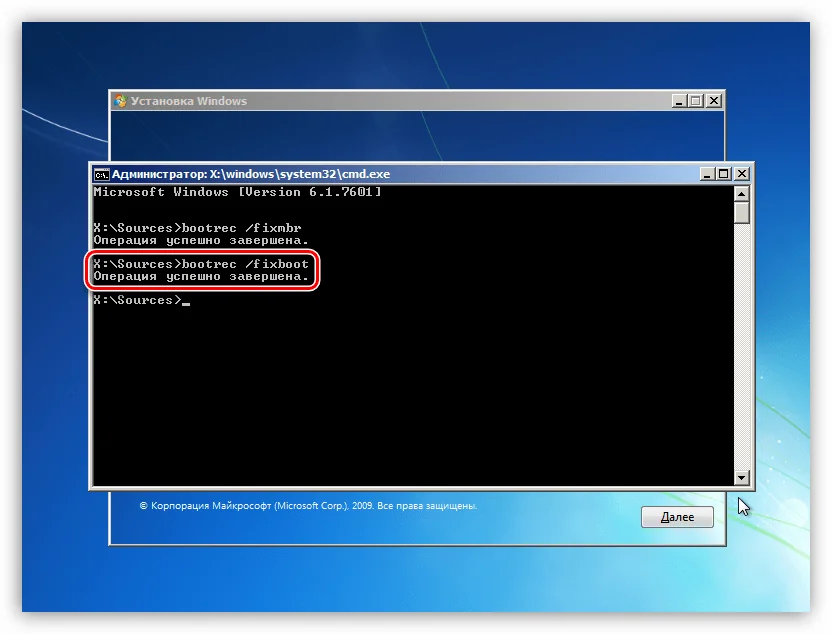
-
Закрываем «Командную строку» и перезагружаем компьютер, но уже с жесткого диска.
В случае если такой «ремонт» не помог, можно создать новые загрузочные файлы все в той же «Командной строке».
Ручной способ 2
-
Загружаемся с установочного носителя, запускаем консоль (SHIFT+F10) и затем дисковую утилиту командой
diskpart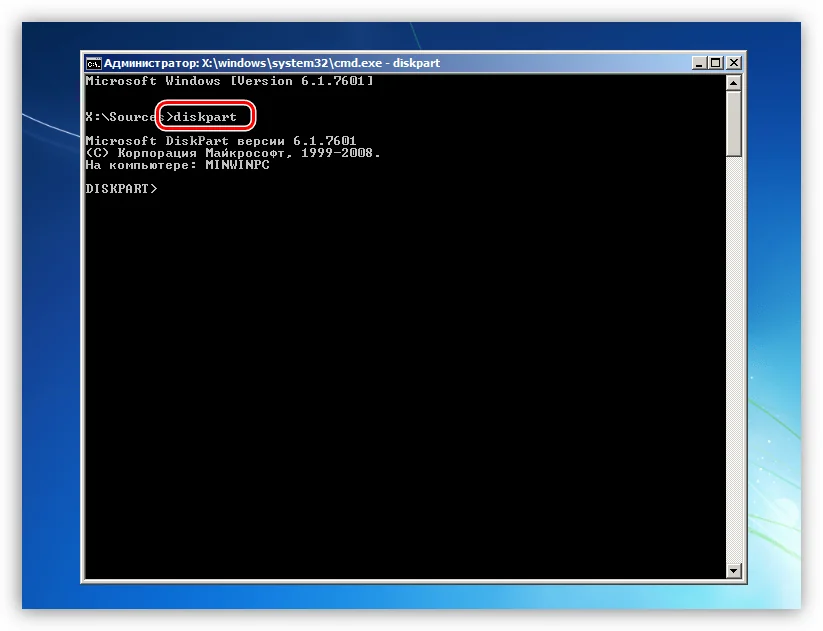
-
Получаем список всех разделов на дисках, подключенных к ПК.
lis vol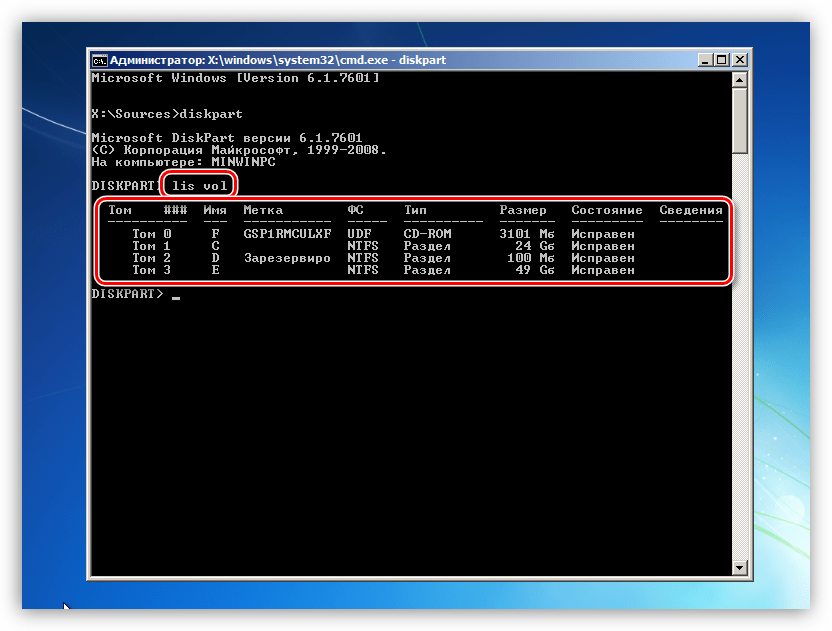
-
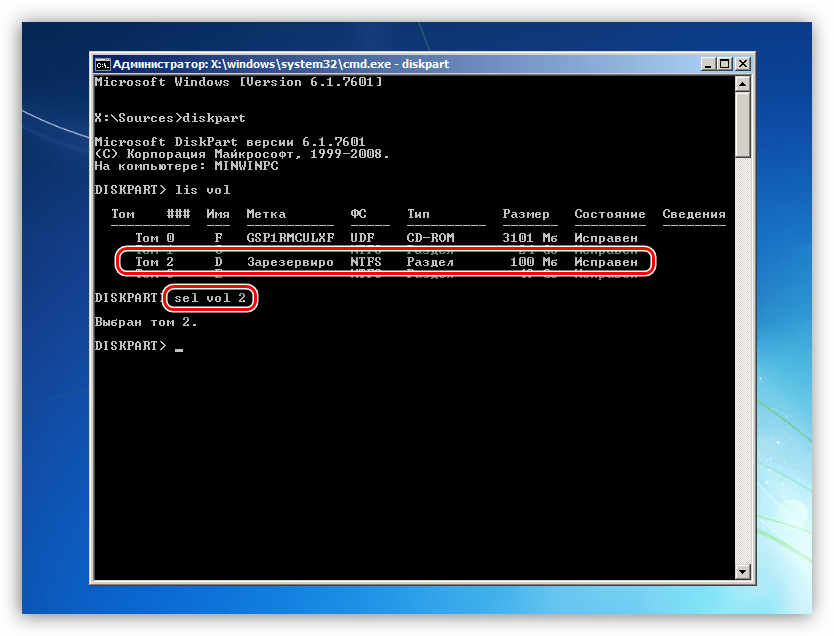
Далее выбираем тот раздел, возле которого написано «Зарезервиро» (имеется в виду «Зарезервировано системой»).
sel vol 2«2» — это порядковый номер тома в списке.
-
Теперь делаем этот раздел активным.
activ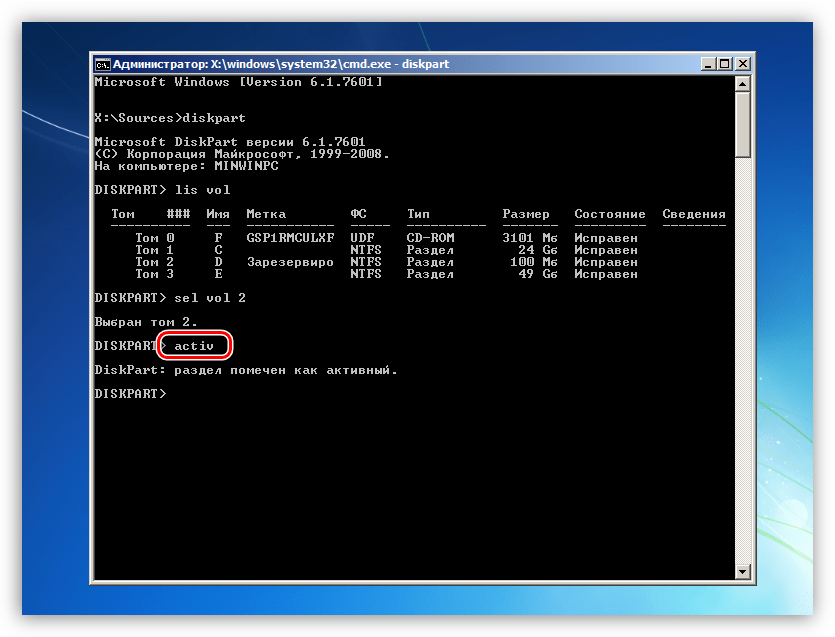
-
Выходим из Diskpart.
exit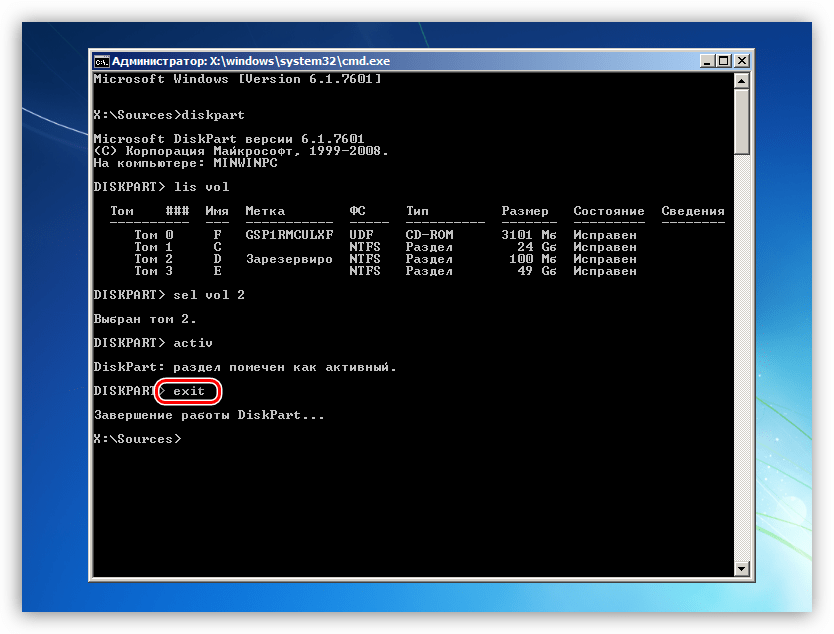
-
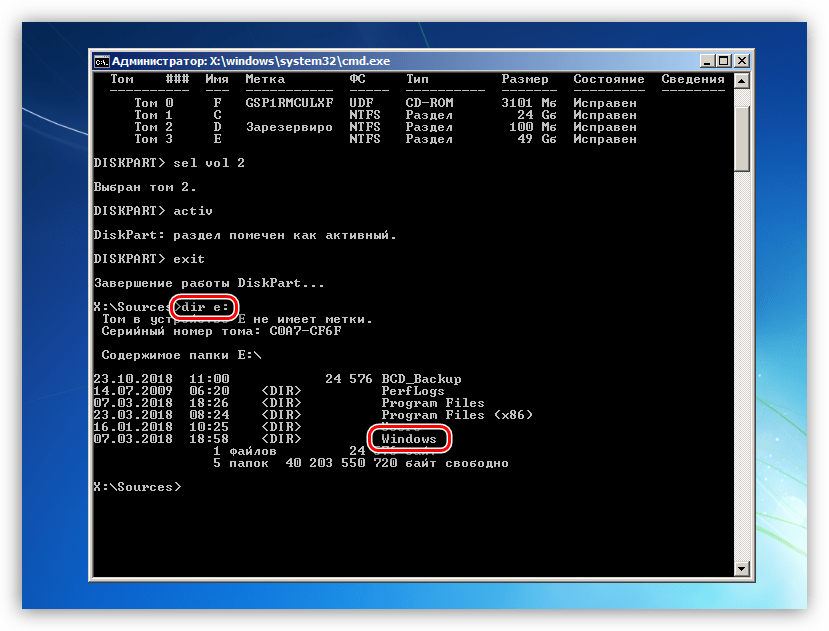
Перед выполнением следующей команды следует выяснить, на каком томе установлена система.
dir e:Здесь «e:» — буква тома. Нас интересует тот, на котором есть папка «Windows». Если ее нет, то пробуем другие буквы.
-
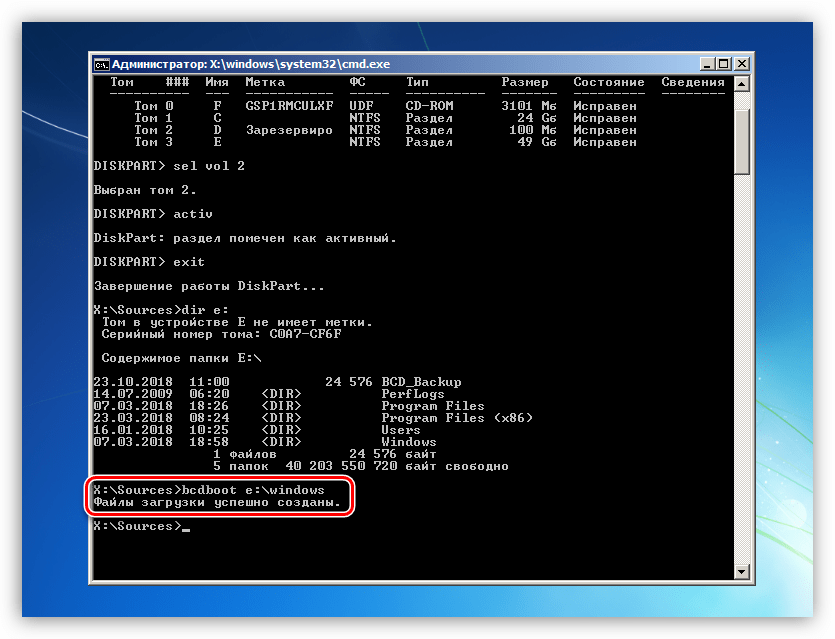
Создаем файлы загрузки.
bcdboot e:\windowsЗдесь «e:» — буква раздела, который мы определили как системный.
-
Закрываем консоль и перезагружаемся.
