


Настройка клиента Seafile Sync
🔄 Инструкция по настройке Seafile Sync клиента
Когда использовать Seafile Sync клиент
Seafile Sync клиент следует использовать только в тех случаях, когда действительно нужна полная локальная синхронизация библиотеки или выбранного каталога на рабочий ПК. После настройки клиент сохраняет локальные данные на компьютере и синхронизирует изменения с сервером.
По возможности рекомендуется использовать:
- web-версию Seafile
- Seafile Drive
Seafile Sync клиент создает локальную копию данных и поэтому может занимать значительное место на рабочей станции и создавать дополнительную нагрузку при постоянной синхронизации. Это особенно важно учитывать при работе с большими библиотеками.
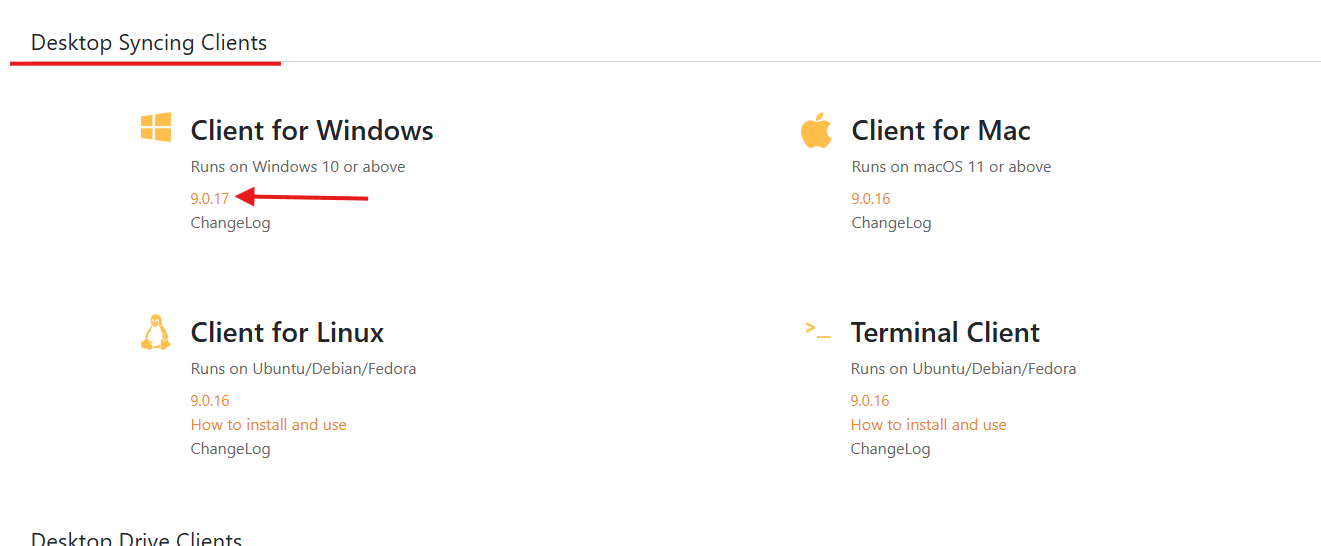
1. Скачивание клиента
Скачать Seafile Sync можно по ссылке:
Страница загрузки: https://www.seafile.com/en/download/
Seafile Sync (Windows): https://sos-ch-dk-2.exo.io/seafile-downloads/seafile-9.0.17-en.msi
2. Установка
- Запустите установочный файл
seafile-9.0.17-en.msi. - Запустите установку.
- Пройдите стандартные шаги мастера установки Windows.
- После завершения установки запустите Seafile Client.
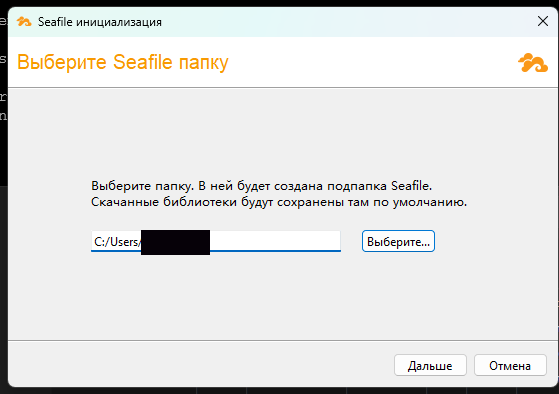
Согласно руководству Seafile, после установки необходимо выполнить базовую первоначальную настройку: выбрать расположение локальных данных, добавить учетную запись и настроить синхронизацию библиотеки.
3. Первичная настройка
После первого запуска выполните следующие действия:
- Выберите диск или каталог для хранения локальных данных Seafile.
Это место, где клиент будет хранить синхронизируемые файлы на компьютере. - Добавьте учетную запись.
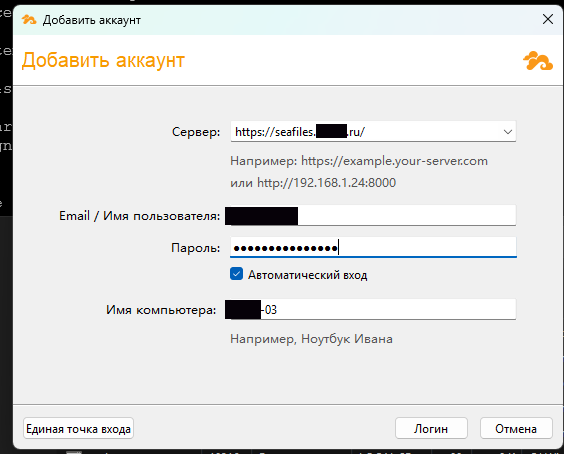
В качестве адреса сервера укажите:https://seafile.example.com/ - Авторизуйтесь с использованием доменных учетных данных:
- логин
- пароль
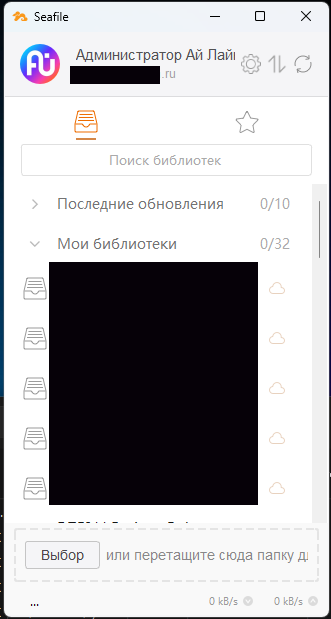
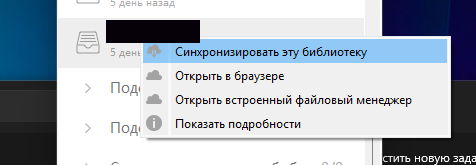
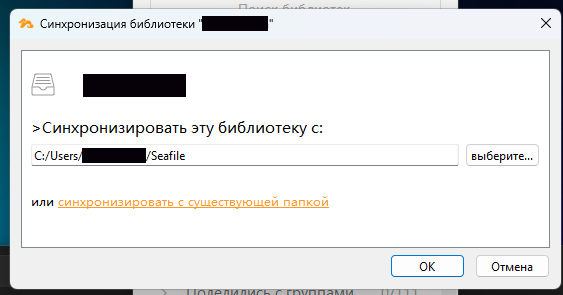
- После входа выберите нужную библиотеку и нажмите Sync this library, чтобы связать библиотеку с локальной папкой на компьютере.
4. Как работает Seafile Sync клиент
Seafile Sync клиент синхронизирует библиотеку с локальной папкой на ПК. После этого файлы, добавленные в библиотеку или в локальную папку, автоматически синхронизируются между компьютером и сервером.
Также клиент позволяет:
- синхронизировать библиотеку с уже существующей локальной папкой;
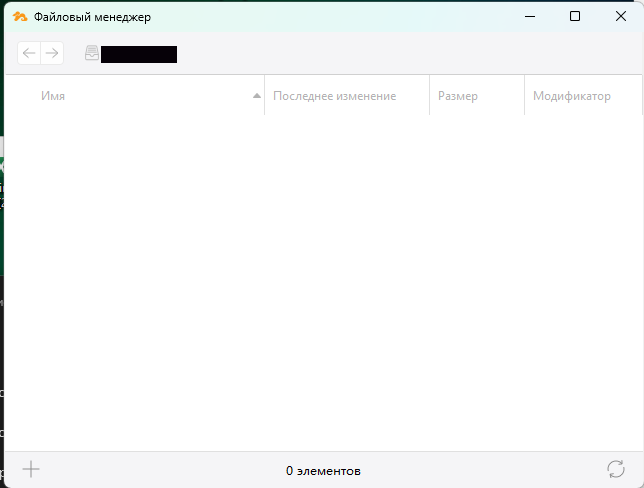
- работать с несинхронизированными библиотеками через встроенный cloud file browser.
5. Важные особенности использования
* Для Sync клиента необходимо заранее выбирать место на диске под локальные данные.
- При использовании клиента изменения в локальной папке автоматически отправляются на сервер.
- Для библиотек или папок с доступом только на чтение клиент показывает их как read-only, однако пользователь все равно может изменить локальную копию. Такие изменения не будут загружены на сервер, а при расхождении версий могут появиться conflict-файлы.
Если требуется работать без полной локальной синхронизации, предпочтительнее использовать Seafile Drive.
6. Рекомендации по использованию
Не используйте Seafile Sync клиент без необходимости для больших библиотек.
Перед настройкой убедитесь, что на диске достаточно свободного места.
Для повседневной работы с файлами предпочтительно использовать web-версию или Seafile Drive.
Sync клиент рекомендуется применять только там, где действительно нужна постоянная локальная копия файлов.
7. Если клиент не подключается
Проверьте:
- правильность адреса сервера:
https://seafile.example.com/ - корректность доменного логина и пароля
- наличие сетевого доступа к серверу
- наличие свободного места на локальном диске для синхронизации
