


Настройка клиента Seafile Drive
🖥️ Инструкция по настройке Seafile Drive клиента
1. Скачивание клиента
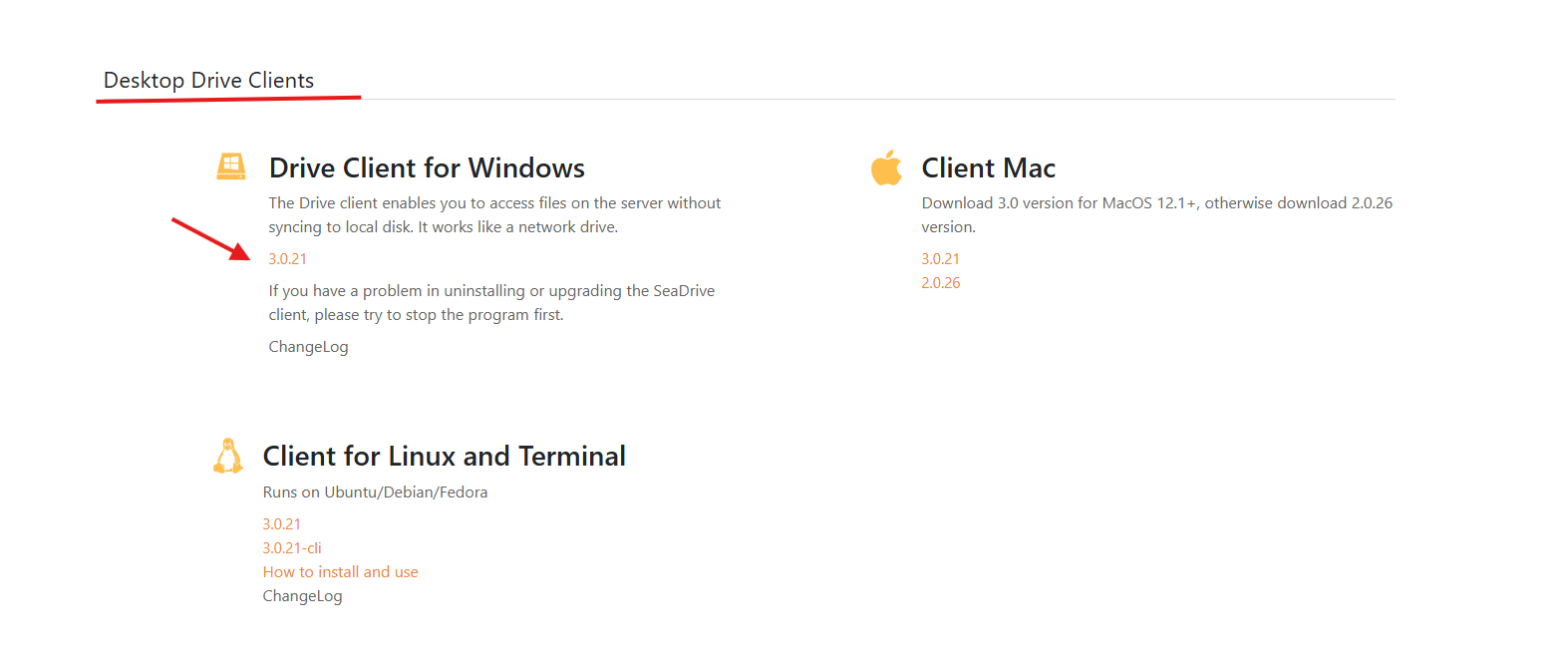
Скачать Seafile Drive можно по ссылке:
Страница загрузки: https://www.seafile.com/en/download/
Seafile Drive(windows): https://sos-ch-dk-2.exo.io/seafile-downloads/seadrive-3.0.21-en.msi
2. Установка
- Запустите установочный файл
seadrive-3.0.21-en.msi. - Пройдите стандартные шаги установки Windows.
- После завершения установки запустите Seafile Drive.
3. Вход в систему
- При первом запуске добавьте новую учетную запись.
- В поле Server укажите адрес сервера:
https://seafile.example.com/ - Введите свои доменные учетные данные:
- логин
- пароль
- После успешного входа клиент подключится к серверу и отобразит доступные библиотеки.
SeaDrive 3.0 после входа начинает загружать список библиотек и файлов с сервера. Это может занять некоторое время в зависимости от объема доступных данных. При этом файлы отображаются в проводнике как виртуальные, а не скачиваются сразу целиком.
4. Как работает Seafile Drive
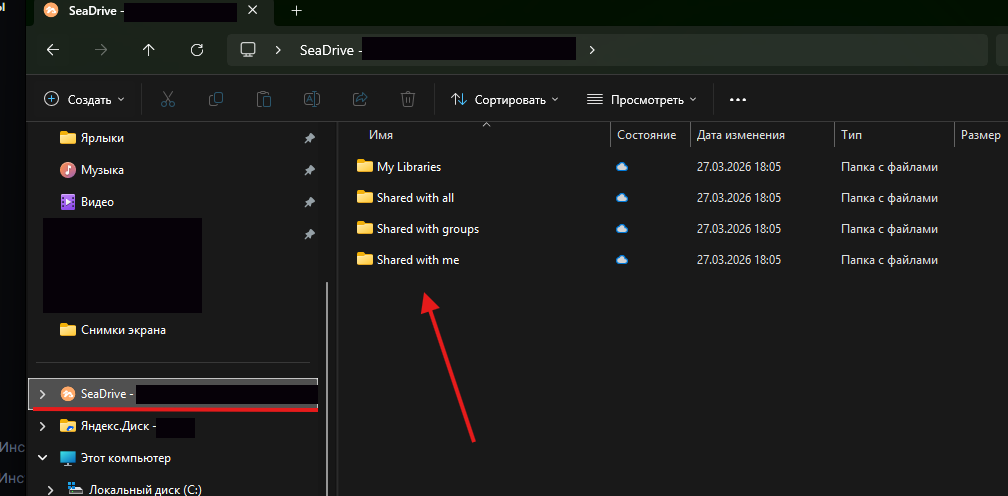
После установки в проводнике Windows появляется виртуальный диск / раздел SeaDrive, через который доступны:
- My Libraries
- Shared with me
- Shared with groups
- Shared with all
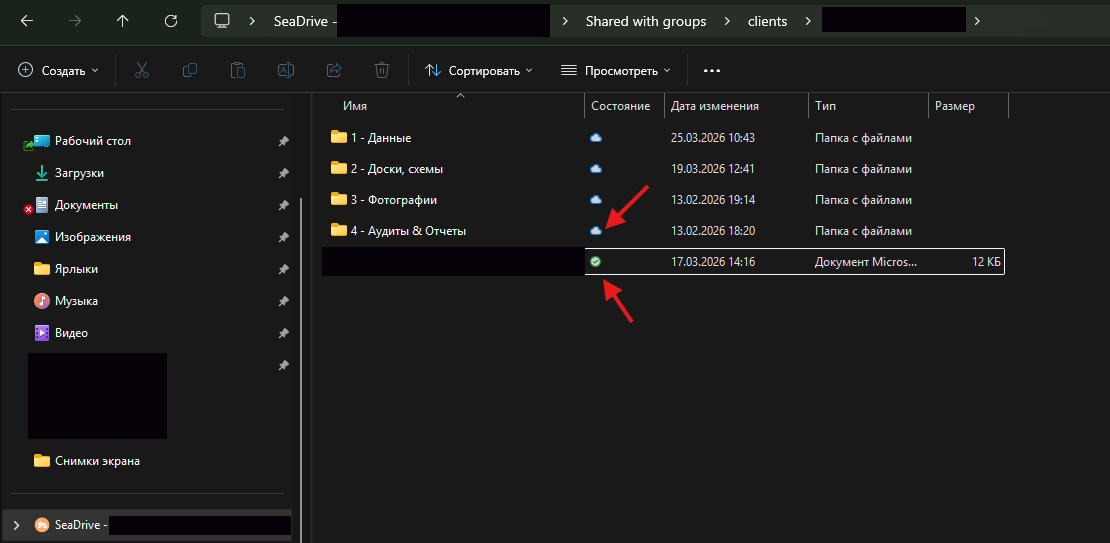
Файлы в SeaDrive могут быть в двух основных состояниях:
- Placeholder file — файл отображается в проводнике, но фактически загружается только при открытии
- Full file — файл уже скачан локально и доступен на устройстве
5. Рекомендации по использованию
- Используйте Seafile Drive как основной настольный клиент для работы с файлами.
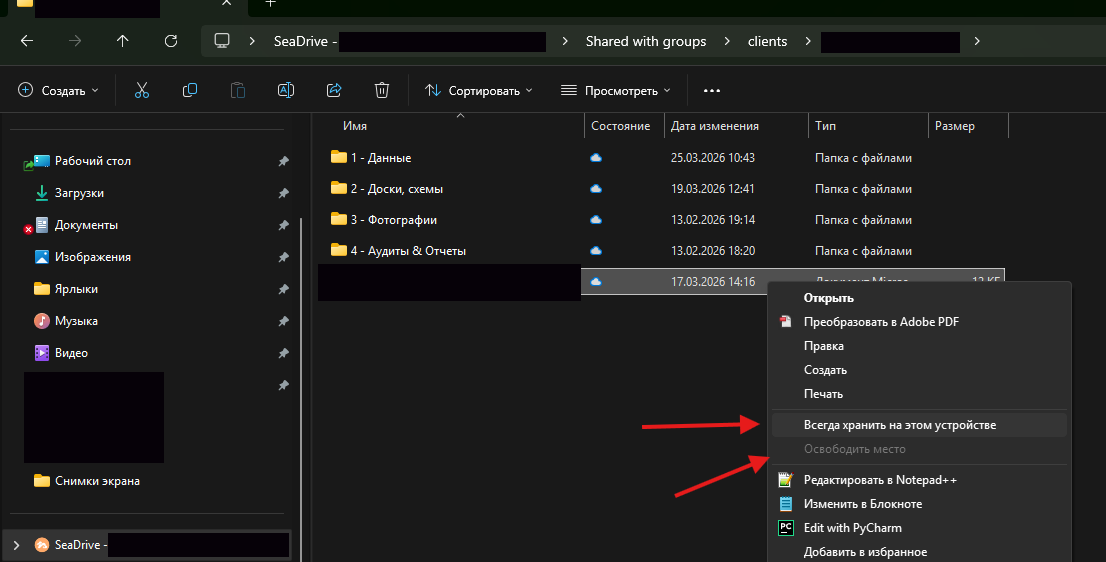
- Для постоянного локального хранения нужных файлов или папок можно использовать команду:
- Always keep on this device (Всегда хранить на этом устройстве)
- Для освобождения места на ПК можно использовать:
- Free up space (Освободить место)
Такой режим работы удобнее, чем классический Sync-клиент, потому что Seafile Drive использует виртуальное представление файлов и позволяет загружать их по мере необходимости.
6. Если клиент не подключается
Проверьте:
- корректность адреса сервера:
https://seafile.example.com/ - правильность доменного логина и пароля
- наличие сетевого доступа к серверу
7. Важно
- Через Seafile Drive можно работать сразу с несколькими учетными записями на разных серверах, если это требуется.
- Удаление учетной записи из SeaDrive отключает аккаунт в клиенте, при этом ранее кэшированные локальные файлы могут остаться на ПК.
