


Создание резервной копии базы данных через SSMS
Инструкция описывает процесс создания резервной копии (актуальный бэкап)
Создание резервной копии базы данных через SSMS (ручной режим)
Инструкция описывает процесс создания актуальной резервной копии базы данных в Microsoft SQL Server Management Studio (SSMS).
Перед началом
Перед созданием резервной копии обязательно проверьте свободное место на диске, куда будет записываться backup.
Почему это важно
Если на диске не хватит места во время создания резервной копии, операция завершится с ошибкой.
Кроме того, необходимо учитывать, что в папке назначения могут уже храниться другие файлы резервных копий.
Порядок создания резервной копии
1. Откройте SSMS
На сервере 1С запустите Microsoft SQL Server Management Studio.
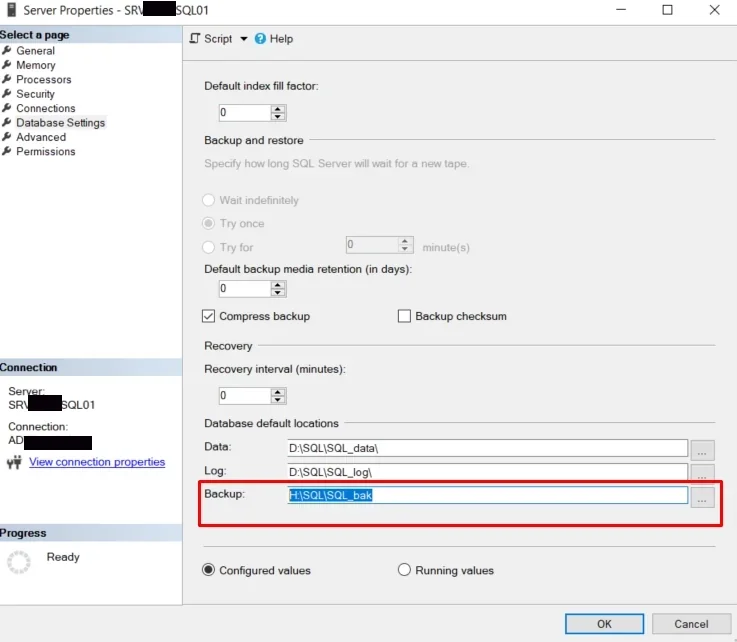
2. Проверьте путь, куда SQL Server сохраняет резервные копии
-
В дереве объектов нажмите правой кнопкой мыши по серверу.
-
Выберите Properties.
-
Перейдите в раздел Database Settings.
-
Найдите поле Backup — в нем указан путь к каталогу хранения резервных копий.
3. Оцените, достаточно ли места для нового backup
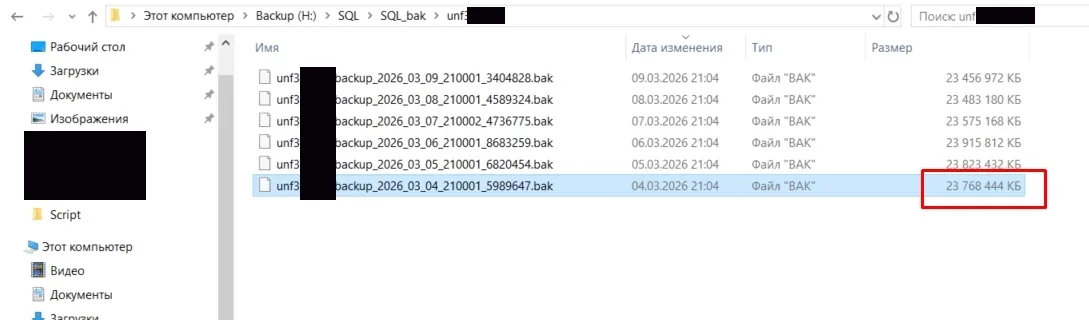
Перед запуском резервного копирования проверьте:
- свободное место на диске;
- размер существующего backup этой базы, если резервные копии уже создаются регламентно;
- достаточно ли места для новой копии.
Если места недостаточно, сначала освободите диск или выберите другое расположение для backup.
4. Откройте окно создания резервной копии
- В SSMS выберите базу данных, для которой нужно создать резервную копию.
- Нажмите по ней правой кнопкой мыши.
- Выберите:
Tasks → Back Up
5. Укажите место сохранения backup
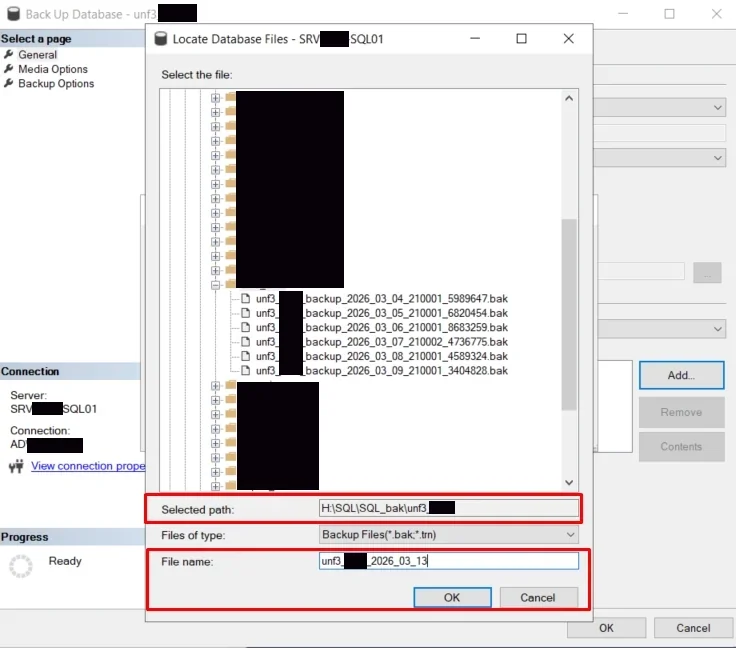
- В окне создания резервной копии нажмите Add.
- В поле File name нажмите «…».
- Выберите каталог, в который будет сохранен backup.
Рекомендации по выбору папки
- Если в хранилище уже есть папка с именем базы, резервную копию следует сохранять в одноименную папку.
- Если папки нет:
- можно сохранить backup в корень диска для резервных копий;
- либо создать отдельную папку вручную.
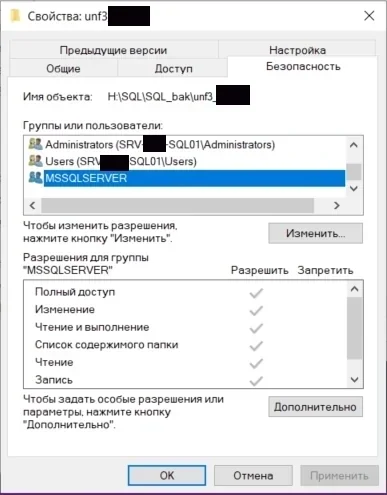
Учетная запись или группа MSSQLSERVER должна иметь полный доступ к папке, куда будет выполняться запись резервной копии.
6. Задайте имя файла резервной копии
Имя файла должно быть понятным и однозначным.
Рекомендуемый формат имени
имя_базы_ГГГГ_ММ_ДД
Пример:
base1c_test_2026_03_13
Это означает: резервная копия базы base1c_test за 13.03.2026.
Если в один день создается несколько копий
Добавьте время в конец имени:
имя_базы_ГГГГ_ММ_ДД_ЧЧММ
Пример:
base1c_test_2026_03_13_1430
Это означает: резервная копия создана 13.03.2026 в 14:30.
7. Проверьте остальные параметры
На остальных вкладках настройки обычно не меняются, если нет отдельной технической необходимости.
После проверки нажмите OK для запуска создания резервной копии.
8. Дождитесь завершения операции
После завершения SSMS отобразит уведомление об успешном выполнении backup.
Необходимо:
- убедиться, что операция завершилась без ошибок;
- проверить наличие файла резервной копии в нужной папке на диске.
После завершения работ
Если backup был создан для разовой задачи
После окончания работ файл резервной копии необходимо удалить.
Если backup может понадобиться позже
Его необходимо переместить в другое место хранения.
Почему это важно
Папки, участвующие в Maintenance Plans, могут автоматически очищаться по сроку хранения.
Если оставить файл в такой папке, он может быть удален регламентным заданием.
