


КриптоАРМ — установка, активация и подписание
Инструкция по установке, активации и тестированию КриптоАРМ 6 и КриптоАРМ ГОСТ 3, а также по подписанию документов
1. КриптоАРМ 6
- Скачайте программу КриптоАРМ 6 по ссылке:
https://cryptoarm.ru/products/cryptoarm/#download_box - Установите программу.
После установки КриптоАРМ 6 работает бесплатно первые 30 дней.
2. КриптоАРМ ГОСТ 3
Загрузка
- Перейдите по ссылке:
https://cryptoarm.ru/products/cryptoarm-gost/#download_box - Авторизуйтесь на сайте.
- Скачайте установочный файл КриптоАРМ ГОСТ 3.
Получение пробной лицензии
- Откройте страницу:
https://cryptoarm.ru/products/cryptoarm-gost/
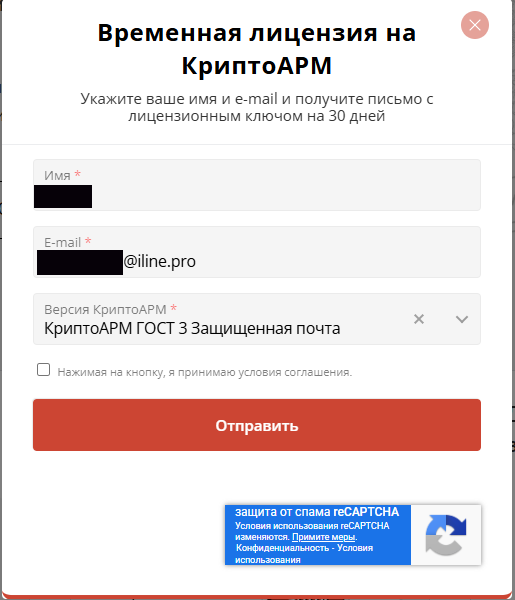
- Нажмите кнопку «Попробовать бесплатно».
- На указанную вами почту придёт ключ активации.
- Введите этот ключ в программе.
- Предупредите клиента, что ключ временный, действует 30 дней, и предложите выставить счёт на постоянную лицензию.
3. Установка лицензии (КриптоАРМ ГОСТ 3 и КриптоАРМ версия Про)
- Откройте программу.
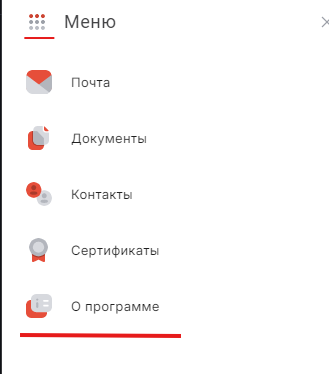
- Нажмите кнопку Меню (левый верхний угол).
- Выберите пункт «О программе».
- Нажмите КриптоАРМ → Ввести ключ.
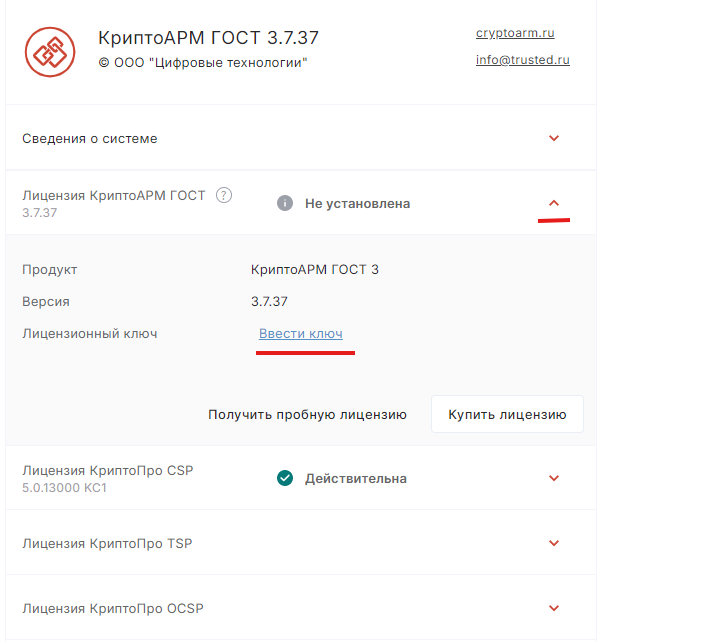
- Вставьте тестовый ключ (Ctrl + V).
- После ввода программа будет активирована.
4. Подписание документов
Требования для работы
Для корректной работы подписания на компьютере должны быть установлены:
- криптопровайдер КриптоПро CSP;
- сертификат квалифицированной электронной подписи (КЭП).
Процесс подписания
-
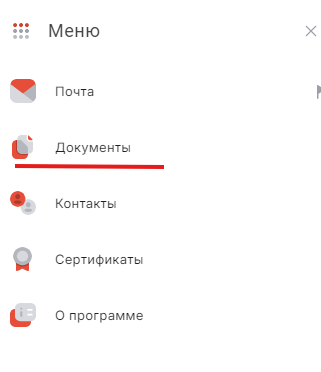
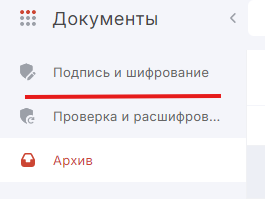
Перейдите в раздел Документы и загрузите файл для подписи.
-
Выберите режим «Подпись и шифрование».
-
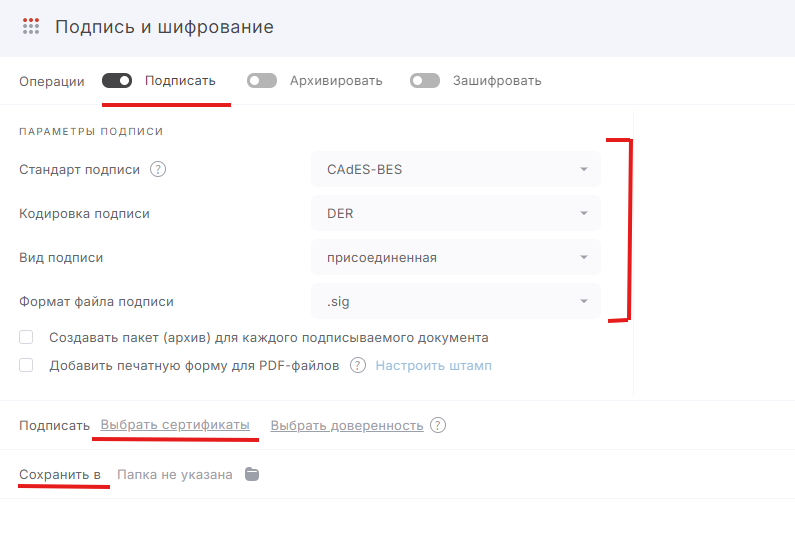
Заполните параметры подписания:
- выберите сертификат;
- укажите тип подписи (отсоединённая, присоединённая);
- при необходимости укажите дополнительные параметры.
-
Выберите папку для сохранения подписанных файлов.
Рекомендуется создавать отдельную папку для отсоединённой подписи, чтобы избежать путаницы. -
Нажмите «Подписать».
Документ будет подписан и сохранён по указанному пути.
