


Работа с торговым оборудованием в 1С
Для корректной работы техники нужны драйвера, к примеру для ККТ АТОЛ нужен драйвер АТОЛ ККТ последней версии(>10), нужно учитывать, что разрядность должна совпадать с разрядностью установленной платформы 1С на рабочем месте
Настройка ККМ
Со стороны драйвера важно проверить доступность оборудования
Добавление в 1С на примере УНФ 3.0
На других конфигурациях пункты будут отличаться незначительно или значительно
Замечания:
В 1С все записи связываются между собой, ввиду этого настроенная касса может использоваться в других разделах, к примеру в настройке кассы (как объекта организации). А настройки, используемые в кассе, к примеру «Организация», также являются отдельными сущностями и могут использоваться в других разделах.
Добавляем запись:
Заходим в Настройки - РМК и подключаемое оборудование - Подключаемое оборудование - Подключить новое
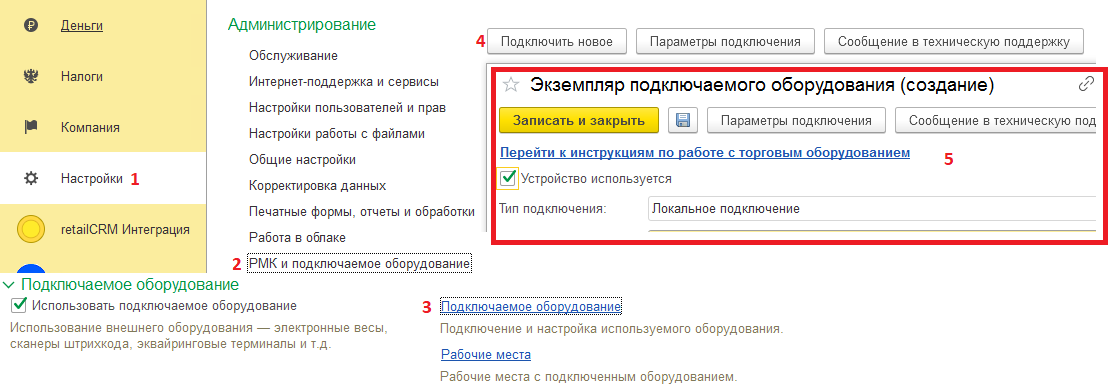
Далее настраиваем параметры:
Если добавляется новое подключение на замену существующего, то в старом нужно снять чек-бокс «Устройство Используется»

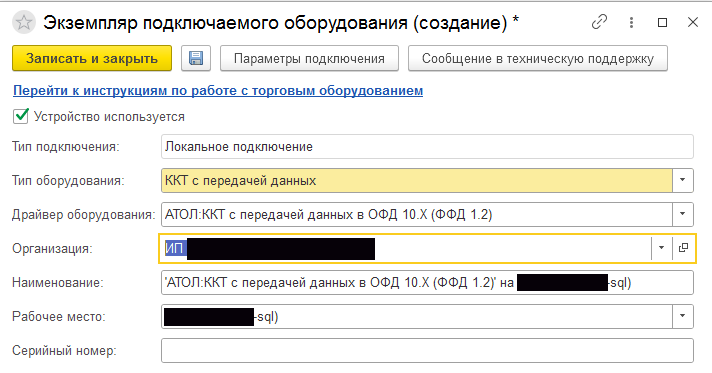
Основные настройки:
- Указывается тип оборудования, в случае ККТ - ККТ с передачей данных (но могут быть другие вариации)
- Драйвер — Зависит от производителя ККТ и версии ФФД (чаще всего это АТОЛ и ФФД 1.2)
- Организация — Уточняется у клиента, чаще всего совпадает с организацией на самой ККТ
- Наименование — Выставляется автоматом, в дальнейшем будет числиться именно под этим названием во всех остальных местах 1С
- Рабочее место - Выставляется автоматом, можно задать настройку под рабочее место отличное от текущего
Параметры подключения:
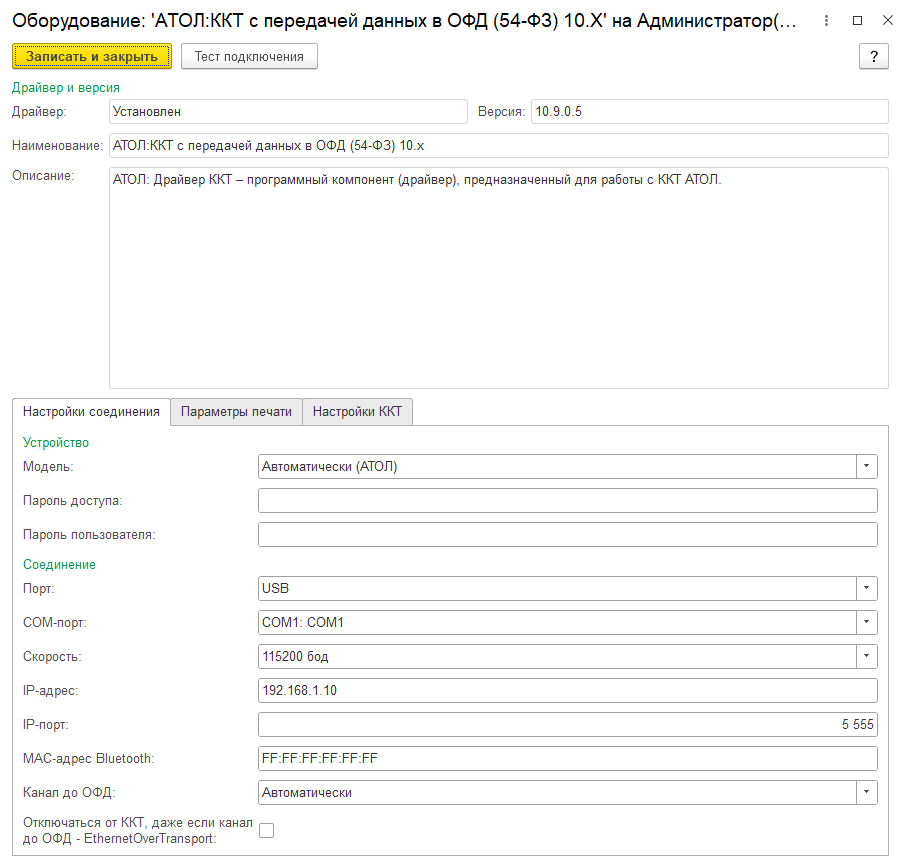
Здесь чаще всего достаточно выставить порт «USB», в таком случае параметры, связанные с COM и IP, не учитываются
Если проверять подключения в системе, то у АТОЛ будут отображаться два COM-порта, чаще всего это эмуляция, физическое подключение выполняется по USB. Один COM порт используется для работы, а второй для передачи данных в ОФД (налоговую).
Выполняем тест подключения, все должно пройти успешно.
Настройка сканера штрихкодов
Добавление в 1С на примере УНФ 3.0
На других конфигурациях пункты будут отличаться незначительно или значительно
Добавляем запись:
Заходим в Настройки - РМК и подключаемое оборудование - Подключаемое оборудование - Подключить новое
Далее настраиваем параметры:
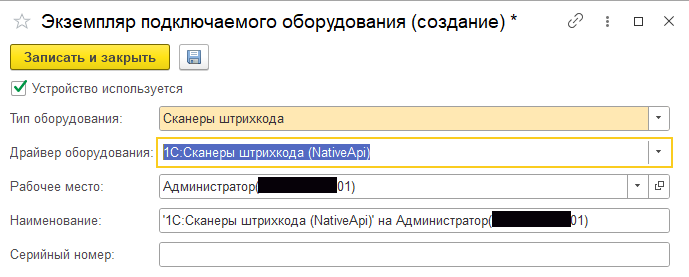
Основные настройки:
- Тип оборудования - Сканеры Штрихкода
- Драйвер — Чаще всего используется 1С:Сканеры штрихкода (NativeApi), но может отличаться в зависимости от оборудования и способа подключения
- Наименование — Выставляется автоматом, в дальнейшем будет числиться именно под этим названием во всех остальных местах 1С
- Рабочее место - Выставляется автоматом, можно задать настройку под рабочее место отличное от текущего
Параметры подключения:
- Порт — Если используется USB подключение используется чаще всего «Клавиатура»
- Остальные параметры чаще всего используются стандартные
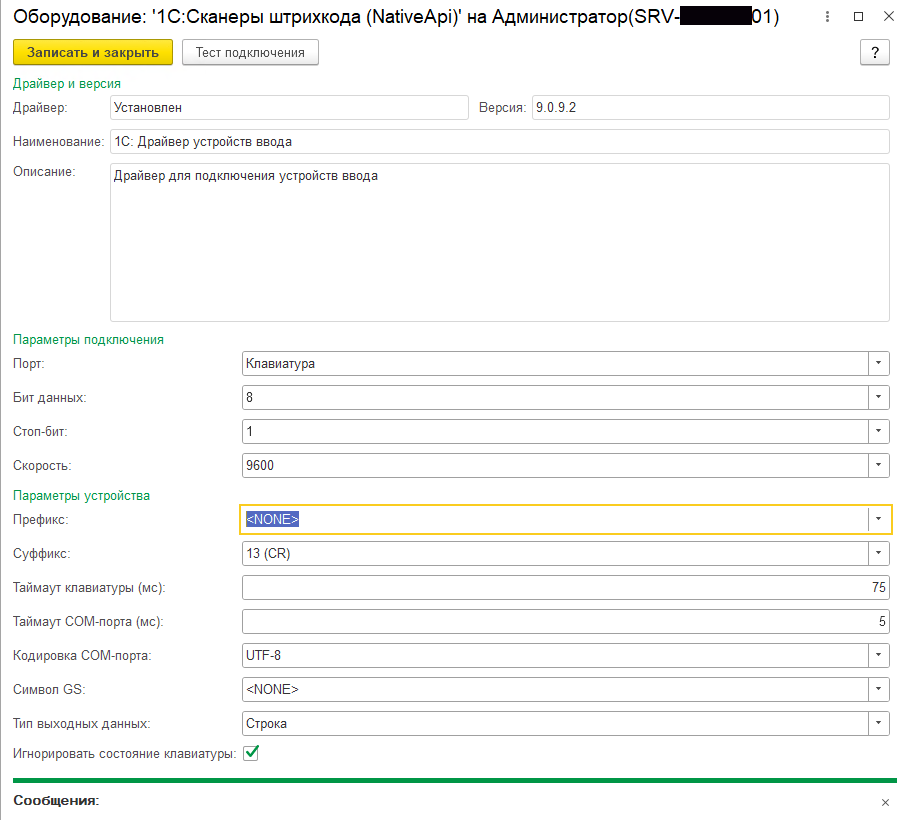
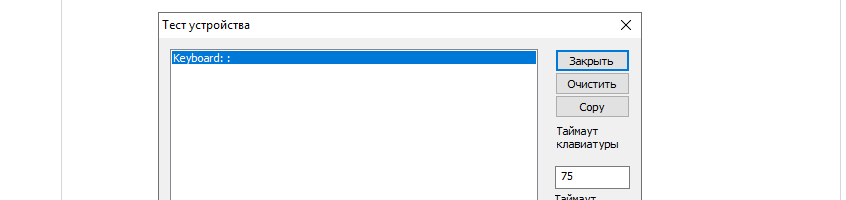
Выполняем тест:
- Нужно перевести фокус на окно с тестом и попросить выполнить сканирование, должны появиться данные в окне ниже.
Настройка эквайринга:
Добавление в 1С на примере УНФ 3.0
На других конфигурациях пункты будут отличаться незначительно или значительно
Добавляем запись:
Заходим в Настройки - РМК и подключаемое оборудование - Подключаемое оборудование - Подключить новое
Далее настраиваем параметры:
Основные настройки:
- Тип оборудования - Эквайринговые терминалы
- Драйвер — Зависит от поставщика техники, к примеру «1С:Эквайринговые терминалы Сбербанк»
- Наименование — Выставляется автоматом, в дальнейшем будет числиться именно под этим названием во всех остальных местах 1С
- Рабочее место - Выставляется автоматом, можно задать настройку под рабочее место отличное от текущего
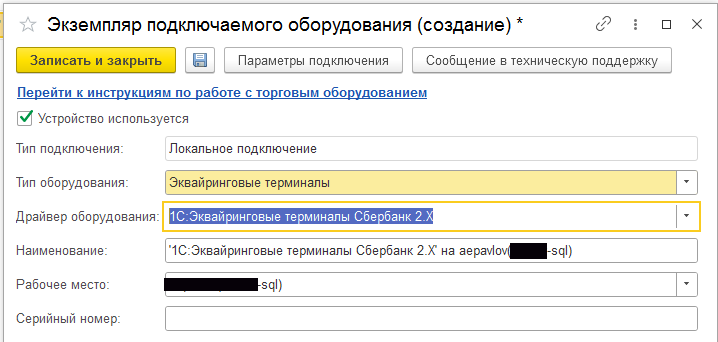
Параметры подключения:
Есть параметр отреза, который отвечает за корректный отрез кассового и эквайрингового чека, он должен иметь одинаковые значения в 1С и в настройках эквайринга.
- Если брать к примеру Сбербанк, то требуется указать путь к папке драйвера (C:\SC522)
