


Установка и настройка ЭЦП в 1С (включая RDP и RemoteApp)
Статья описывает, где именно должна быть установлена ЭЦП в зависимости от способа работы с 1С, и как добавить её в настройки 1С.
Где устанавливать ЭЦП
ЭЦП необходимо устанавливать под тем пользователем и на той машине, где фактически выполняется 1С:
- Если установлен тонкий клиент на ПК — установить ЭЦП под пользователем в личные сертификаты на этом ПК.
- Если используется ярлык RemoteApp — зайти в полноценную сессию RDP на сервер и установить ЭЦП в личные сертификаты под пользователем на сервере.
- Если используется RDP-сессия (1С работает на терминальном сервере) — установить ЭЦП под пользователем на удалённом рабочем столе в личные сертификаты.
ЭЦП, установленная на локальном ПК, в RemoteApp работать не будет — это разные машины.
Перед настройкой 1С убедитесь, что ЭЦП работает корректно на рабочем месте: тест проходит успешно, вся цепочка корневых сертификатов установлена. Подготовка рабочего места описана в статье Настройка ПК для работы с ЭЦП.
Настройка в 1С
-
Найти раздел «Настройки электронной подписи и шифрования» (в разных конфигурациях он расположен по-разному, проще искать через поиск):
- «Администрирование» → «Общие настройки» → «Электронная подпись и шифрование»
- «Администрирование» → «Обмен электронными документами» → «Обмен с контрагентами»
- «Настройки» → «Обмен электронными документами» → «Электронная подпись и шифрование»
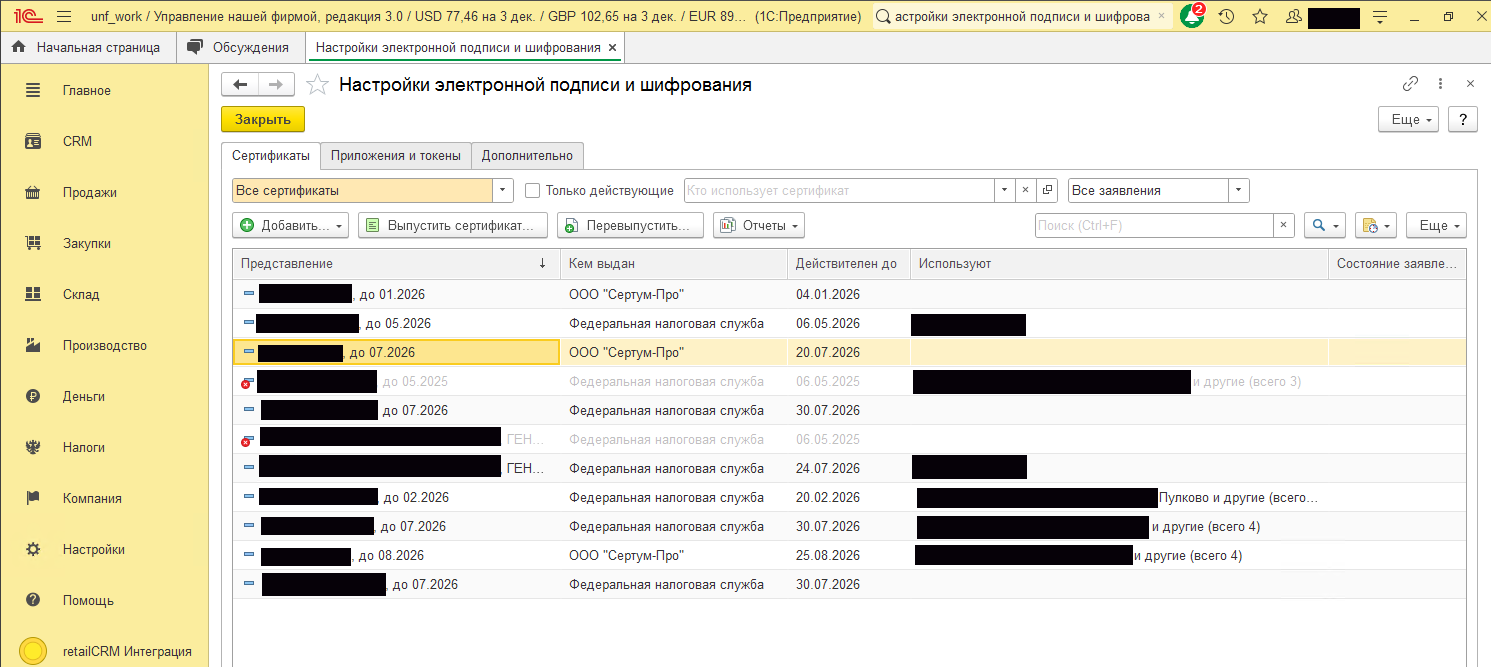
-
Нажимаем «Добавить» → «Для подписания и шифрования из личного хранилища» (при необходимости — «Показывать все сертификаты») и выбираем ЭЦП.
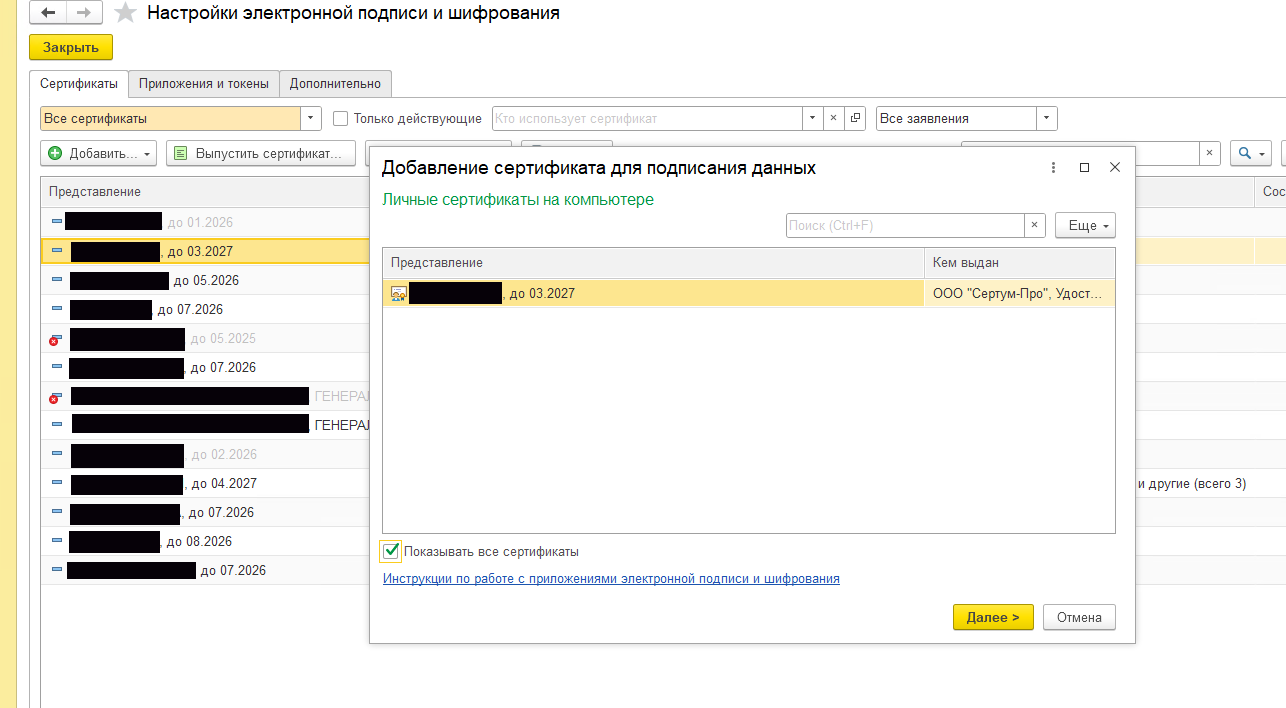
-
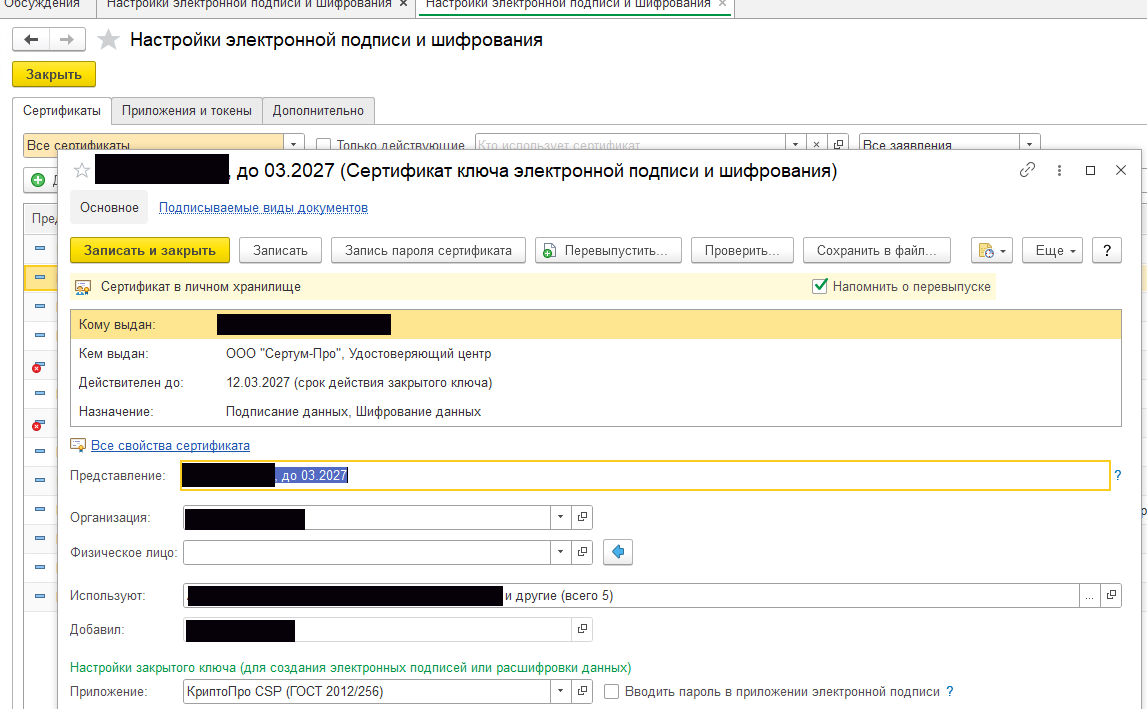
Заполняем поля сертификата:
- Пользователь — под которым будет доступна ЭЦП (как минимум текущий пользователь);
- Организация — выбирается по умолчанию или проставляется клиентом;
- Подписываемые документы — выбираем все;
- записываем и сохраняем.
Проверка работы
-
После установки ЭЦП в 1С обязательно проверяем её работу — кнопка «Проверить».
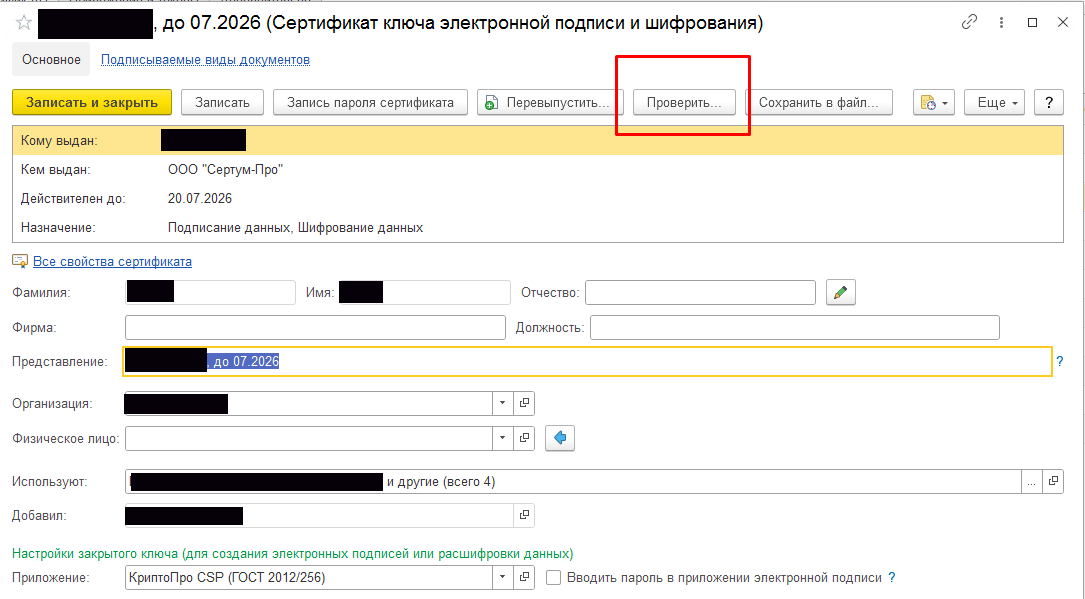
-
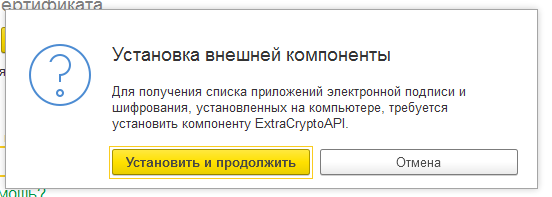
Если 1С попросит установить компоненту ExtraCryptoAPI — устанавливаем.
-
Если пароль от контейнера сохранён средствами КриптоПро CSP (Сервис → Протестировать → установлены галки сохранения пароля) — просто нажимаем «Проверить», ввод пароля не потребуется.
-
Если пользователь вводит пароль сам — просим ввести пароль и проверяем.
-
-
Если проверка проходит успешно:
-
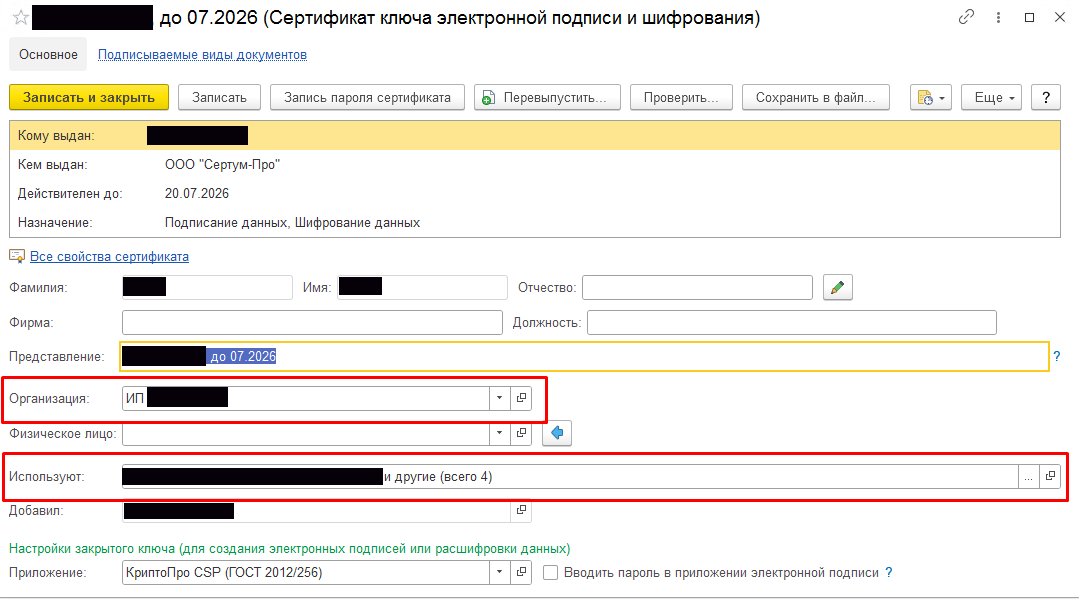
Уточняем, под какой организацией будет использоваться ЭЦП, и устанавливаем её в главном меню настройки ЭЦП.
-
Проверяем, что пользователь имеет возможность использовать ЭЦП.
-
-
Если проверка не проходит — диагностируем:
-
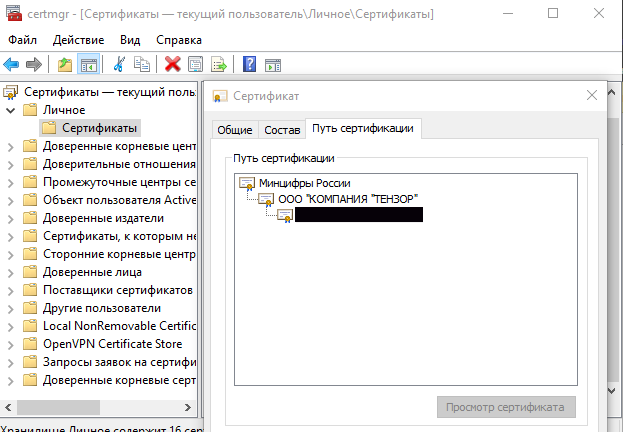
Установлены ли корневые сертификаты в системе (проверить цепочку сертификатов) — под учётной записью пользователя на той машине, где работает 1С.
-
Проверяем подпись с помощью плагина КриптоПро в браузере (под той же учётной записью). Если в браузере всё работает — проблема на стороне 1С, передаём задачу специалисту 1С.
-
Проверяем с пользователем
-
Если проверка проходит успешно — работа завершена.
-
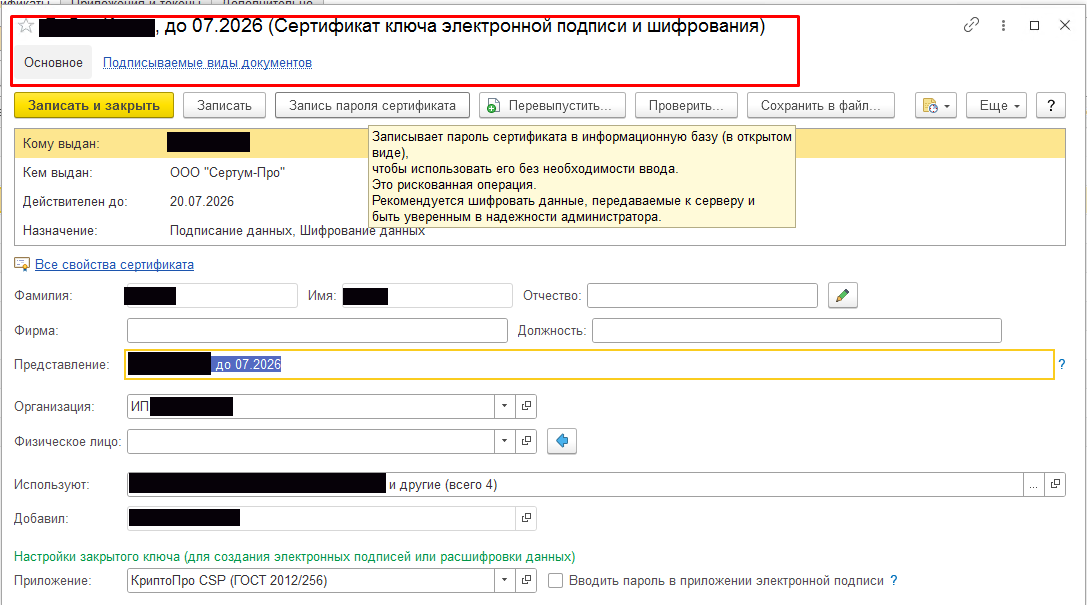
Если есть ошибки, можно проверить, имеет ли ЭЦП возможность подписывать конкретную форму:
-
Если проблема не в этом и рабочее место корректно работает с ЭЦП вне 1С — вопрос передаётся специалисту 1С.
