Настройка VPN-подключения в Windows 10
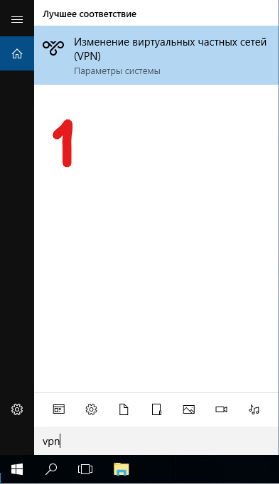
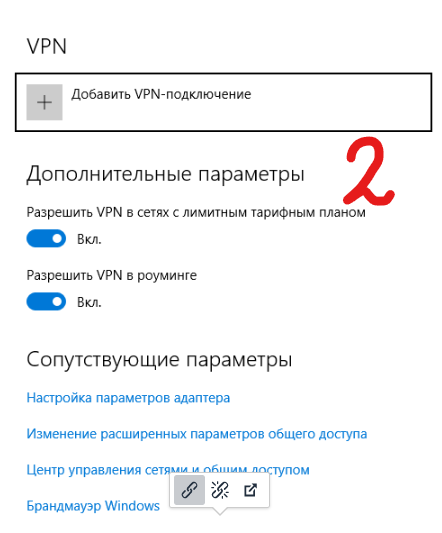
- Открываем настройки VPN - В поиске вводим VPN, заходим в настройки - Добавить VPN-подключение
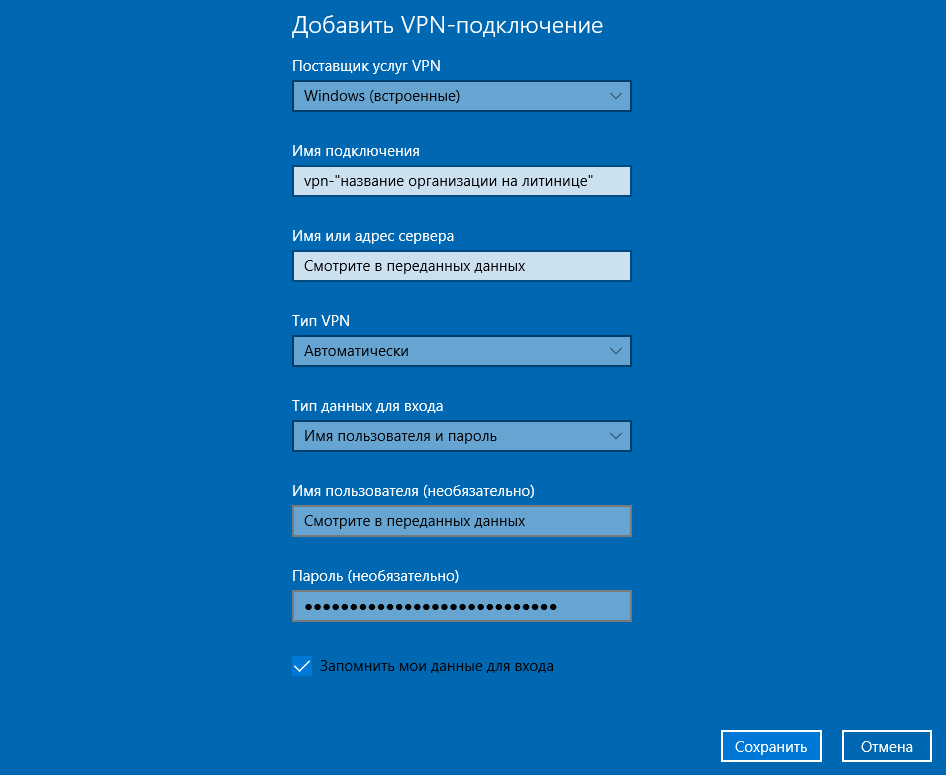
- Заполняем настройки как на скриншоте, жмем «Сохранить»
- Имя подключения - Заполняется в формате vpn-сокращенное наименование компании на латинице, к примеру: vpn-corp, vpn-firma, vpn-sklad
- Адрес сервера - Смотрите в переданных данных
- Тип VPN - Смотрите в переданных данных
- Тип данных для входа - Имя пользователя и пароль
- Имя пользователя - Смотрите в переданных данных
- Пароль — Смотрите в переданных данных
Если используется Тип VPN - L2TP/IPsec с предварительным ключом, то также потребуется общий ключ, он будет в переданных данных
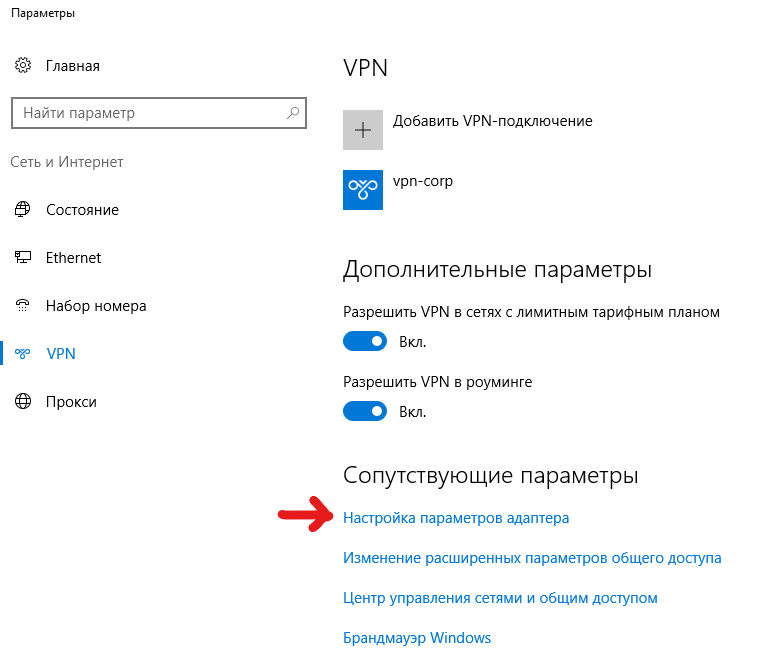
- После закрытия окна с настройками переходим в - Настройка параметров адаптера
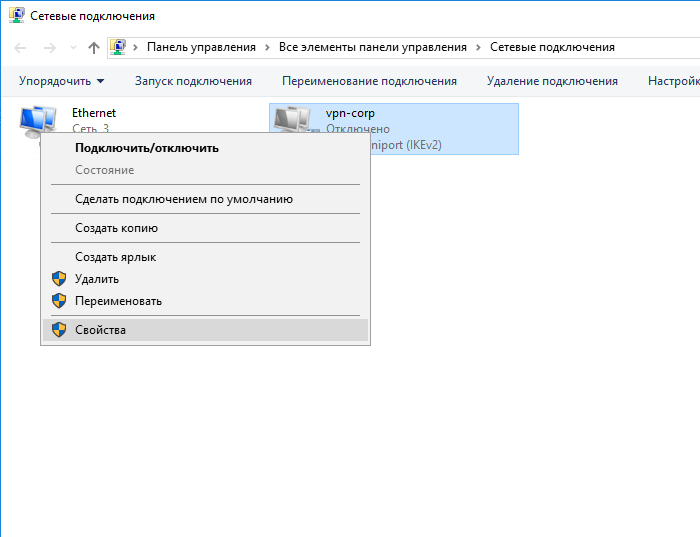
- Жмём правой кнопкой мыши по созданному подключению - Выбираем - Свойства
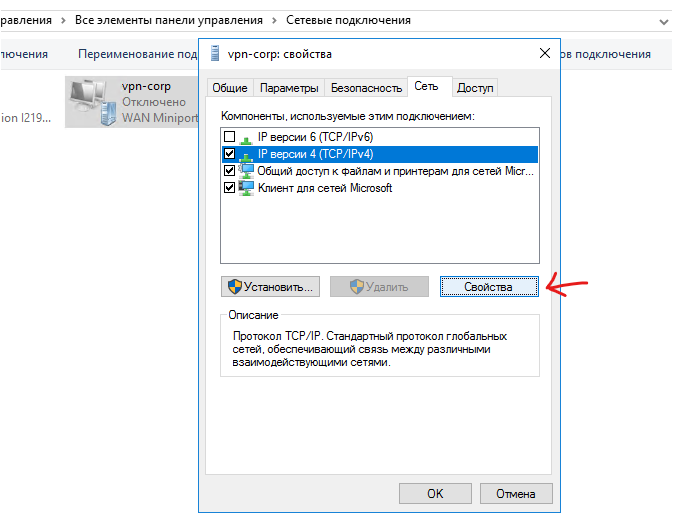
- Переходим на вкладку - Сеть - Снимаем галочку с пункта - IP версии 6 (TCP/IPv6) - Выбираем пункт - IP версии 4 (TCP/IPv4) - Заходим в Свойства
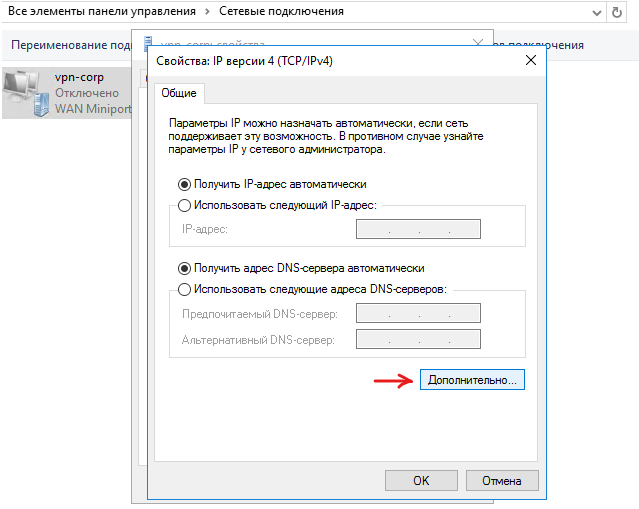
- Заходим в - Дополнительно
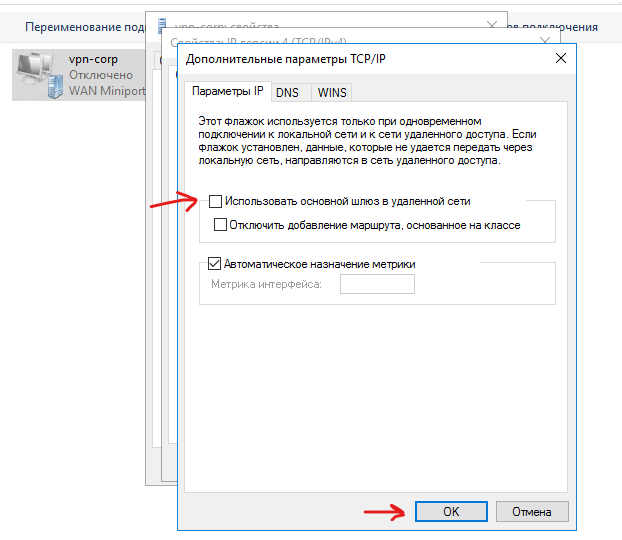
- Отключаем пункт - Использовать основной шлюз в удаленной сети - и жмем - ОК - Закрываем все окна
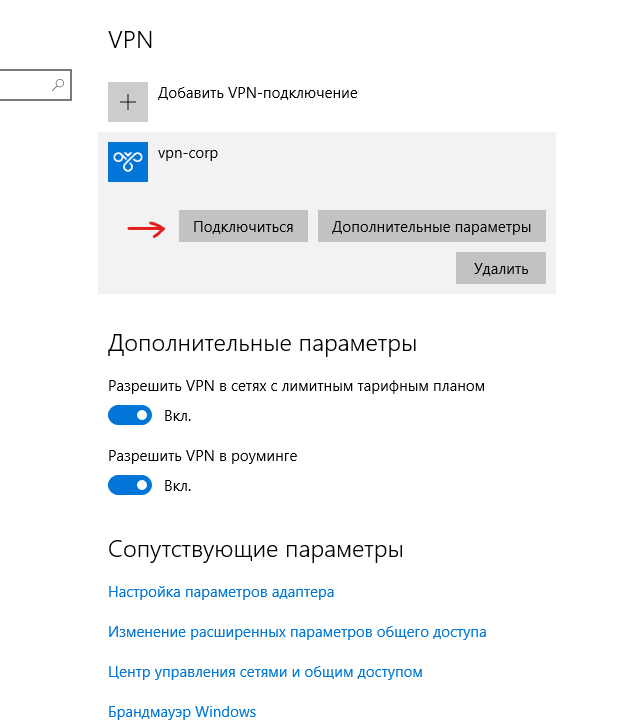
- Можно подключаться к VPN