


Настройка переадресации на почте yandex.ru, mail.ru и gmail.com
yandex.ru
-
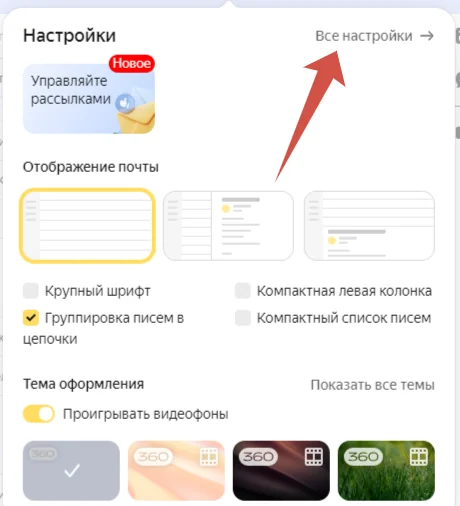
Перейти в почту yandex, зайти в настройки, как показано ниже:

-
Перейти во «все настройки»
-
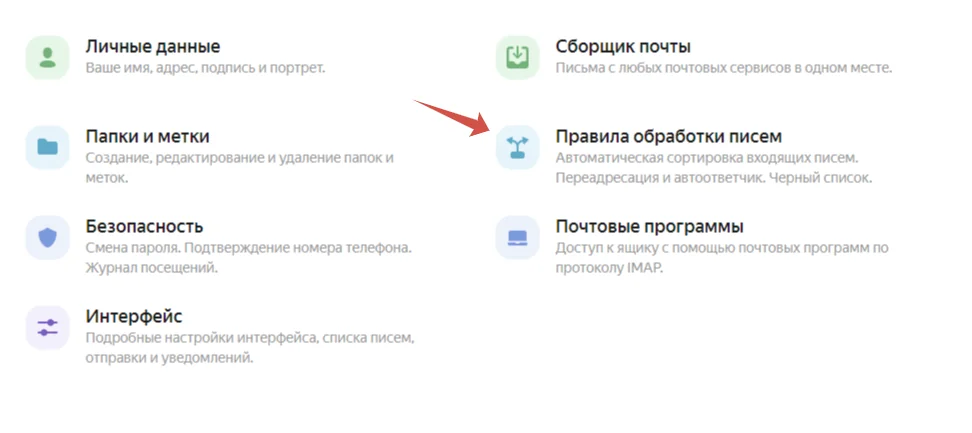
Перейти в «правила обработки писем»
-
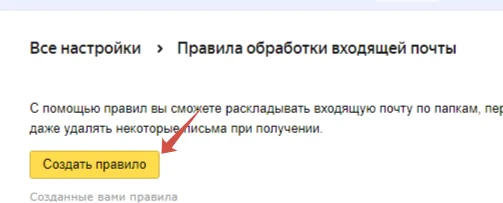
Создайте правило
-
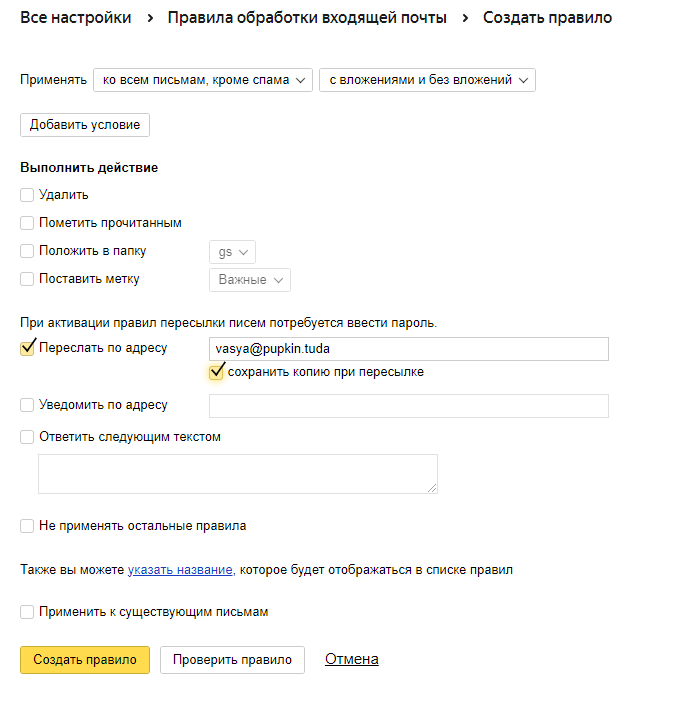
Оформить правило в соответствии с заполненными полями в примере ниже
-
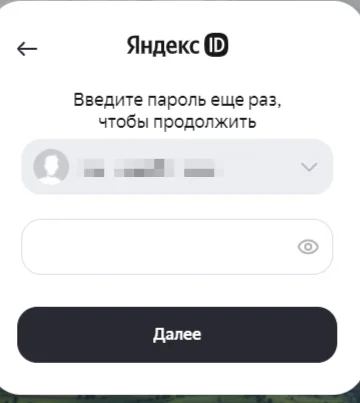
Подтвердить создание правила вводом пароля от почты
-
Подтвердить переадресацию на том ящике, куда она настроена
-
Вернуться в правила обработки на своей почте

-
Проверить, что правило включено, в этом же разделе его потом отключать

mail.ru
-
В главном меню выбрать настройки
-
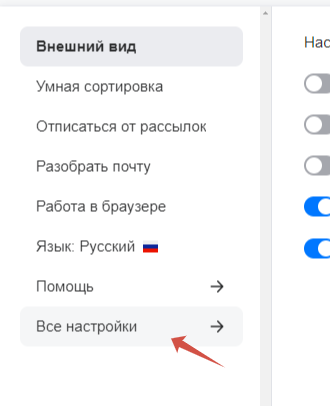
Открыть «все настройки»
-
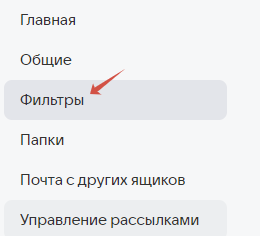
Перейти в «фильтры»
-
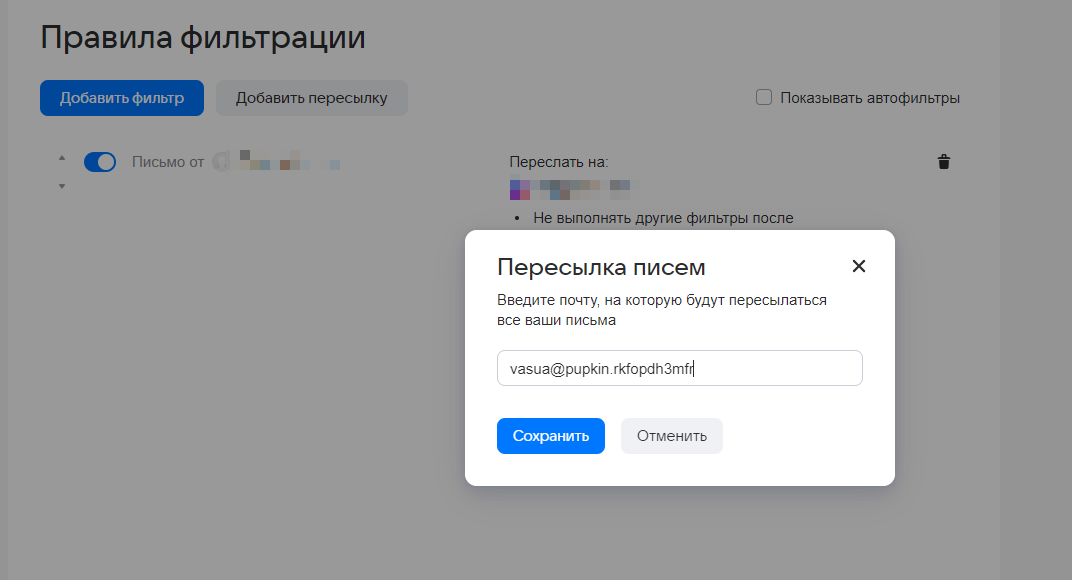
Добавить пересылку, ввести адрес получателя (здесь можно будет потом отключить пересылку бегунком или удалить ее, а также настроить более детально при необходимости)
-
Подтвердить создание правила вводом пароля от своей учетной записи
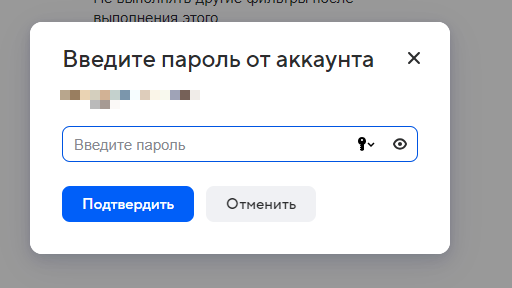
-
Подтвердить получение писем на ящике, куда будет перенаправляться почта
mail.google.com
-
Перейти в почтовый ящик gmail и открыть настройки как показано на рисунке ниже:
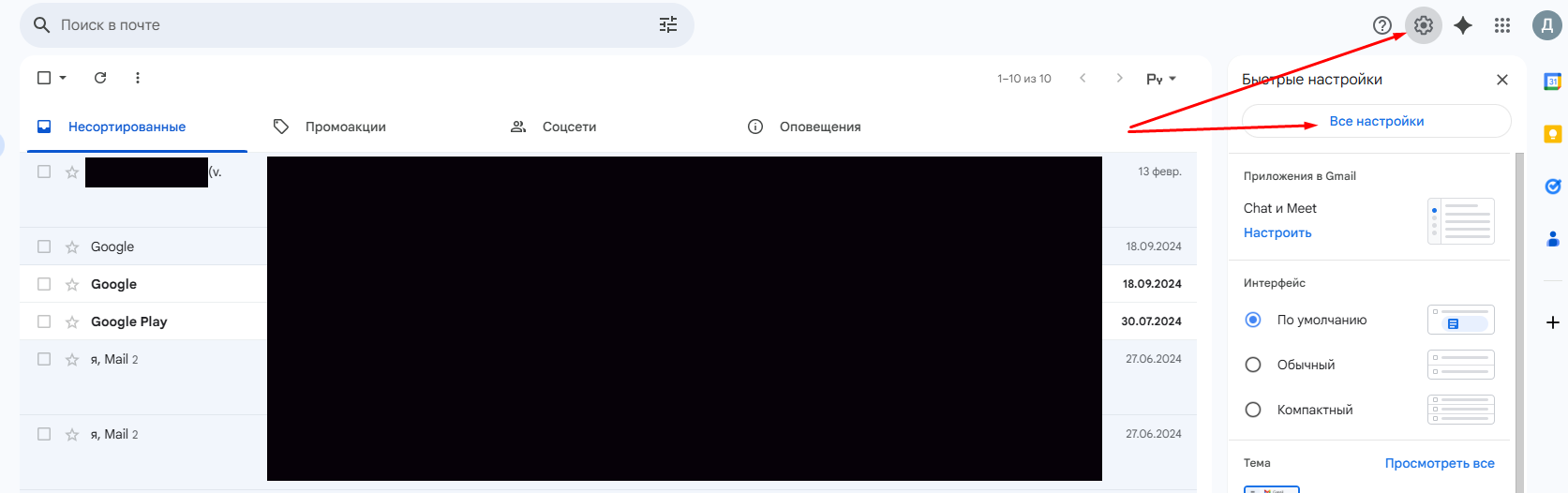
-
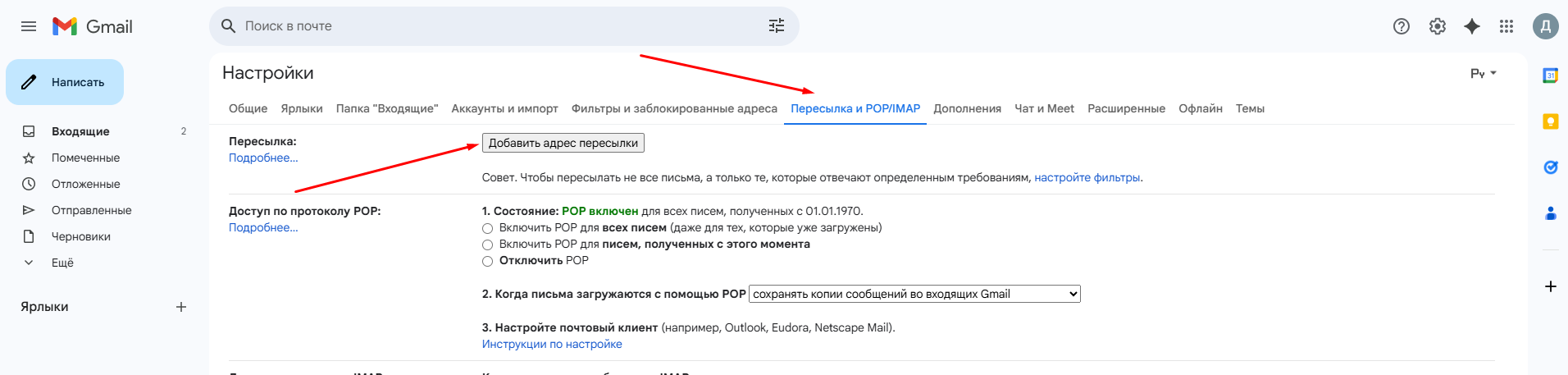
В меню Настройки перейти во вкладку Пересылка и POP/IMAP. Нажать кнопку __Добавить адрес пересылки__:
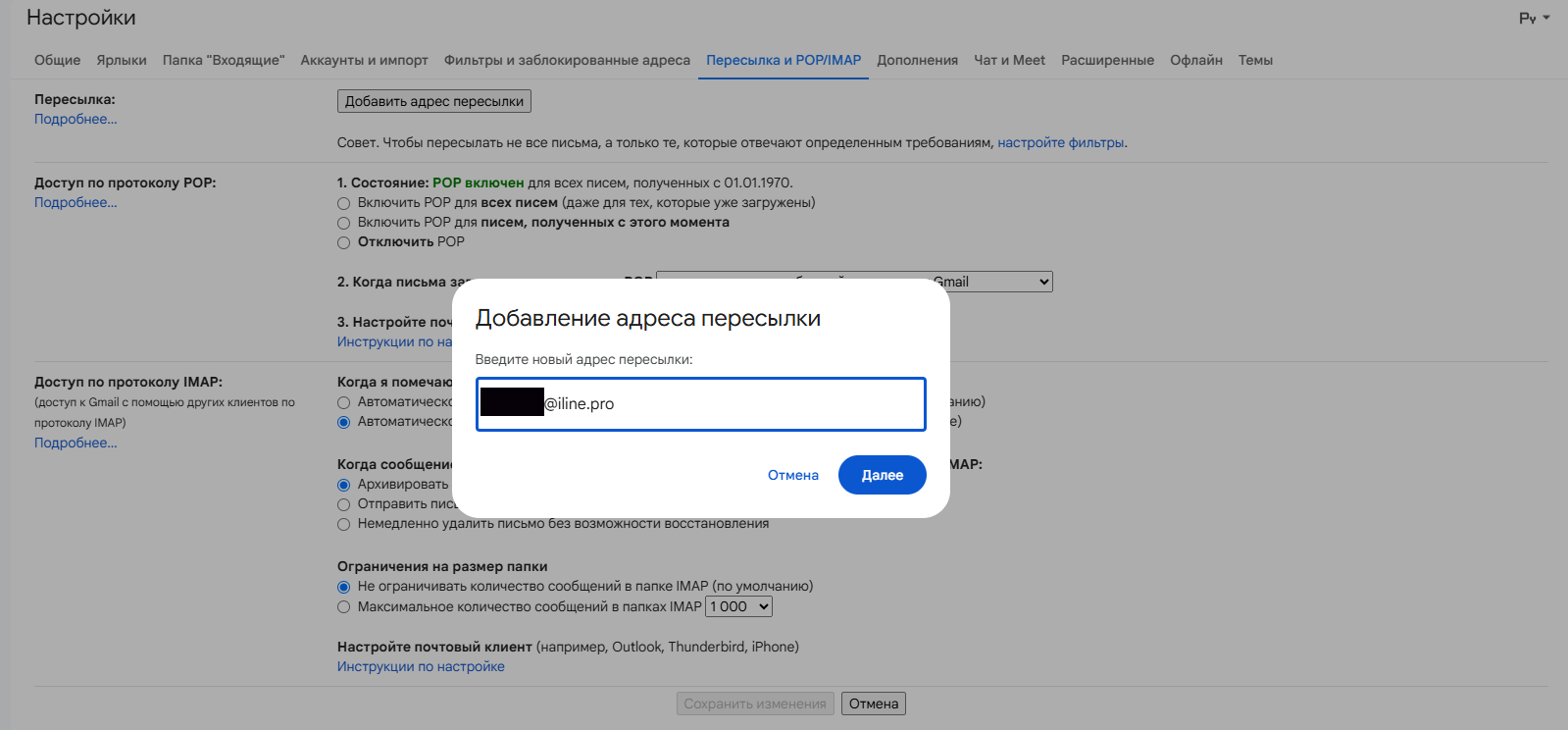
- Вводите адрес почты, на которую вы хотите, чтобы пересылались письма и нажимаете Далее:
- Дальше может появиться окно с двойной аутентификацией, если она настроена. Просто следуете указаниям. Если она не настроена, то вы попадаете сразу на окно с подтверждением пересылки сообщений на указанный адрес. Проверяем и нажимаем Продолжить:
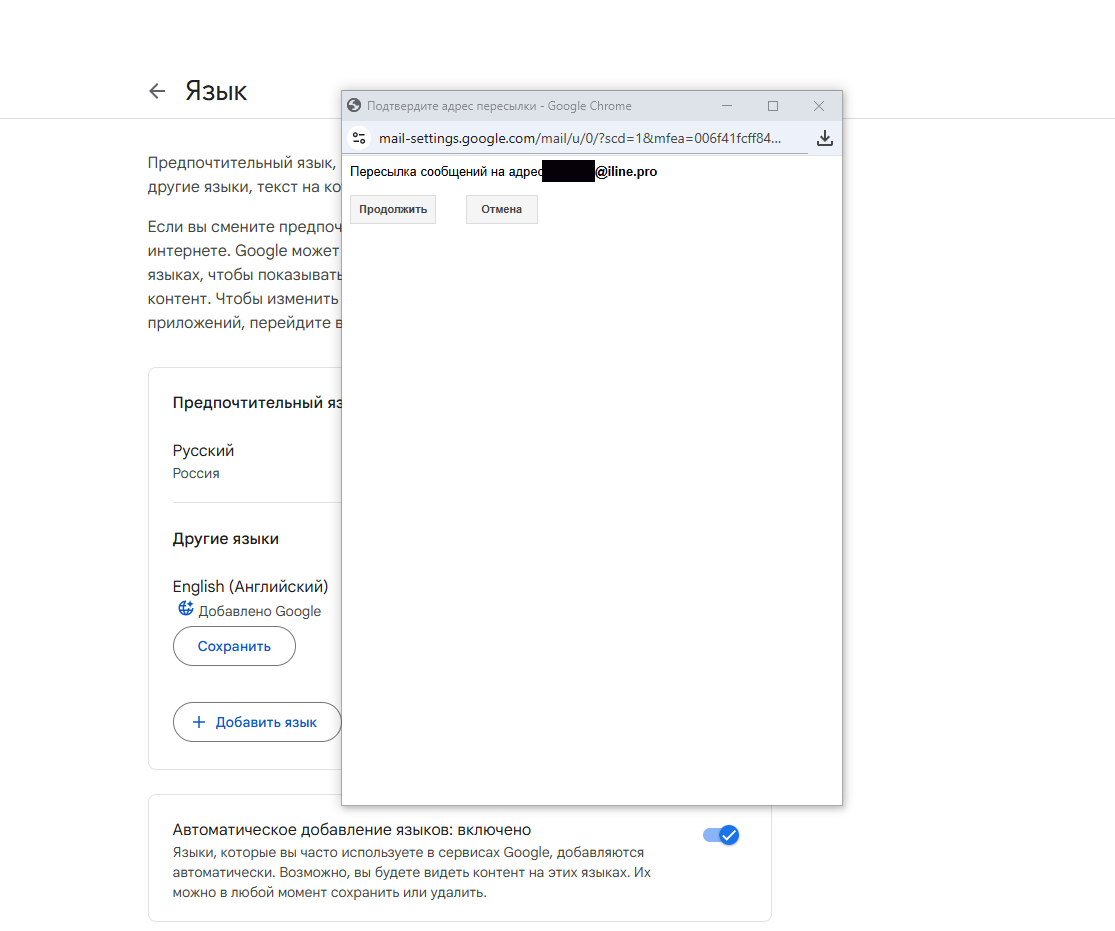
- После этого появится окно с уведомлением, что на почту для пересылки отправлено письмо для подтверждения.
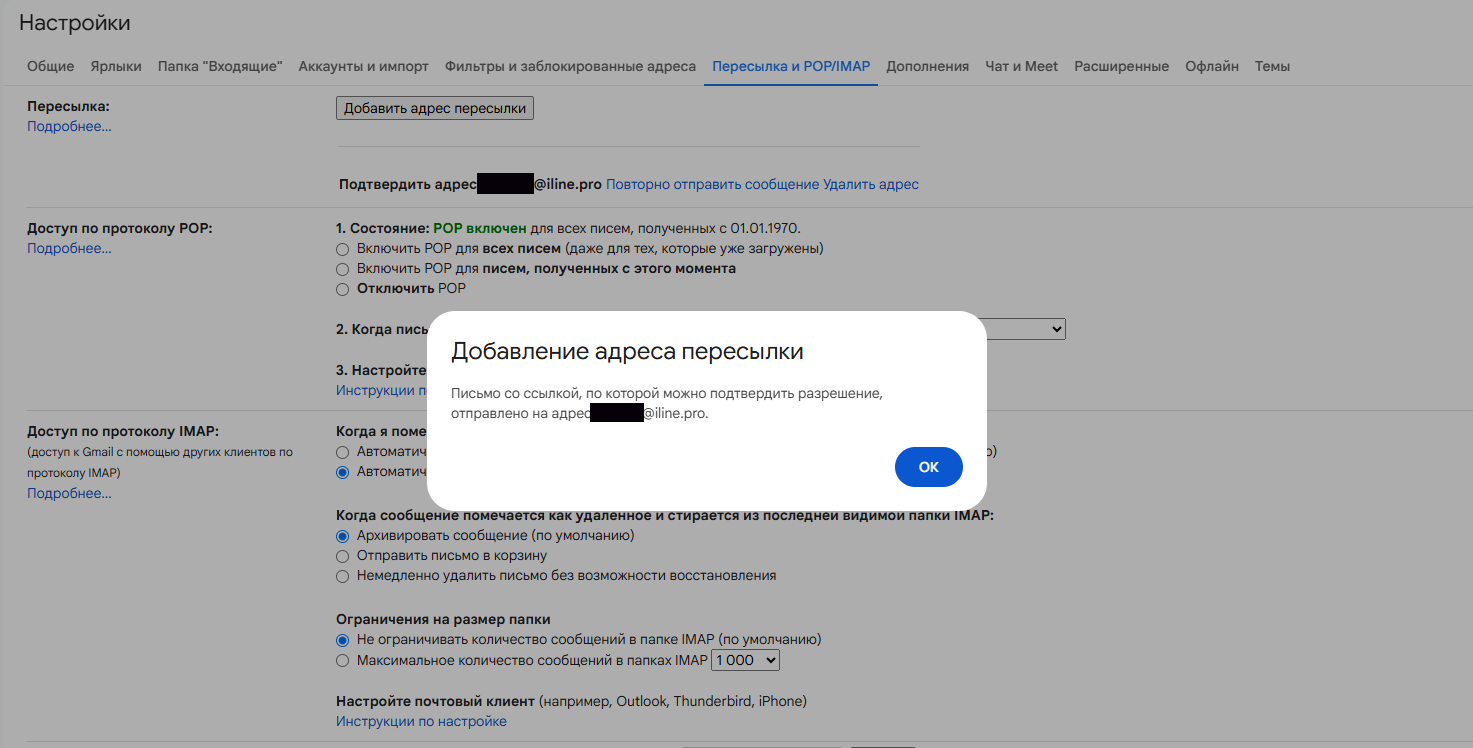
- Переходим на почту для пересылки, находим письмо, переходим по ссылке и подтверждаем пересылку:
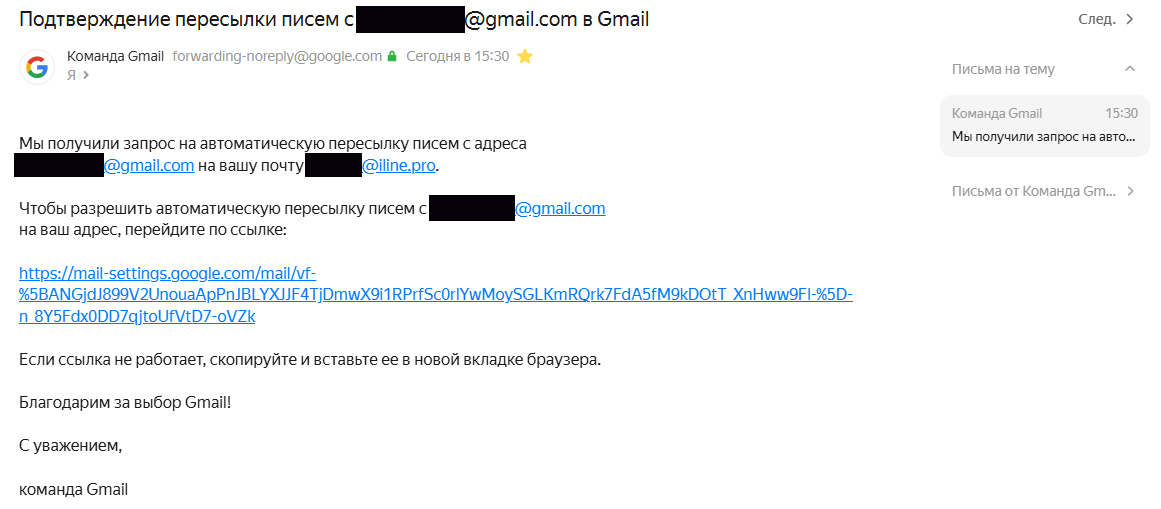
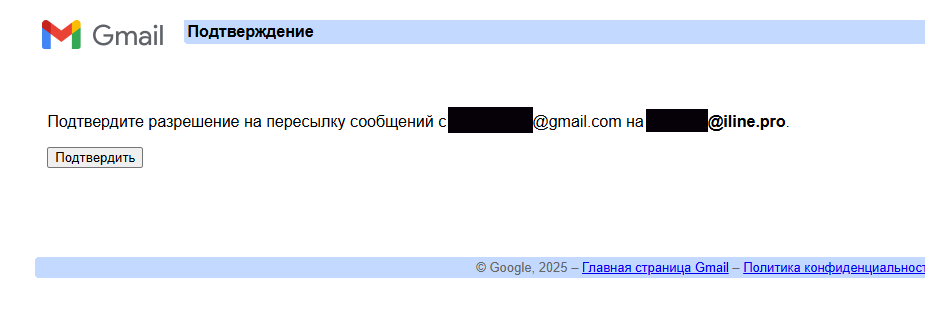
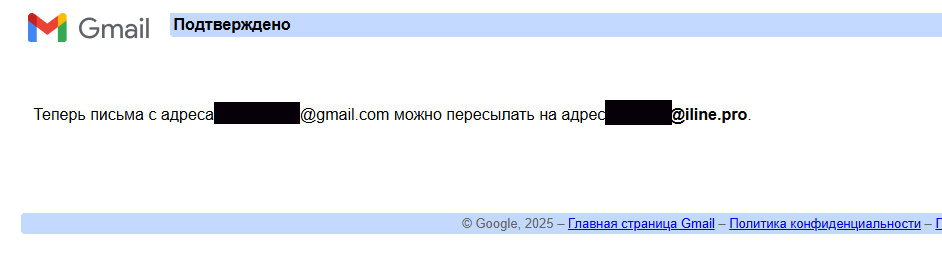
- Возвращаемся обратно на почту, с которой настраиваем пересылку, в те же настройки, что и в пункте 2.
Отмечаем пункт Пересылать копии входящих сообщений на адрес, вводим адрес и внизу
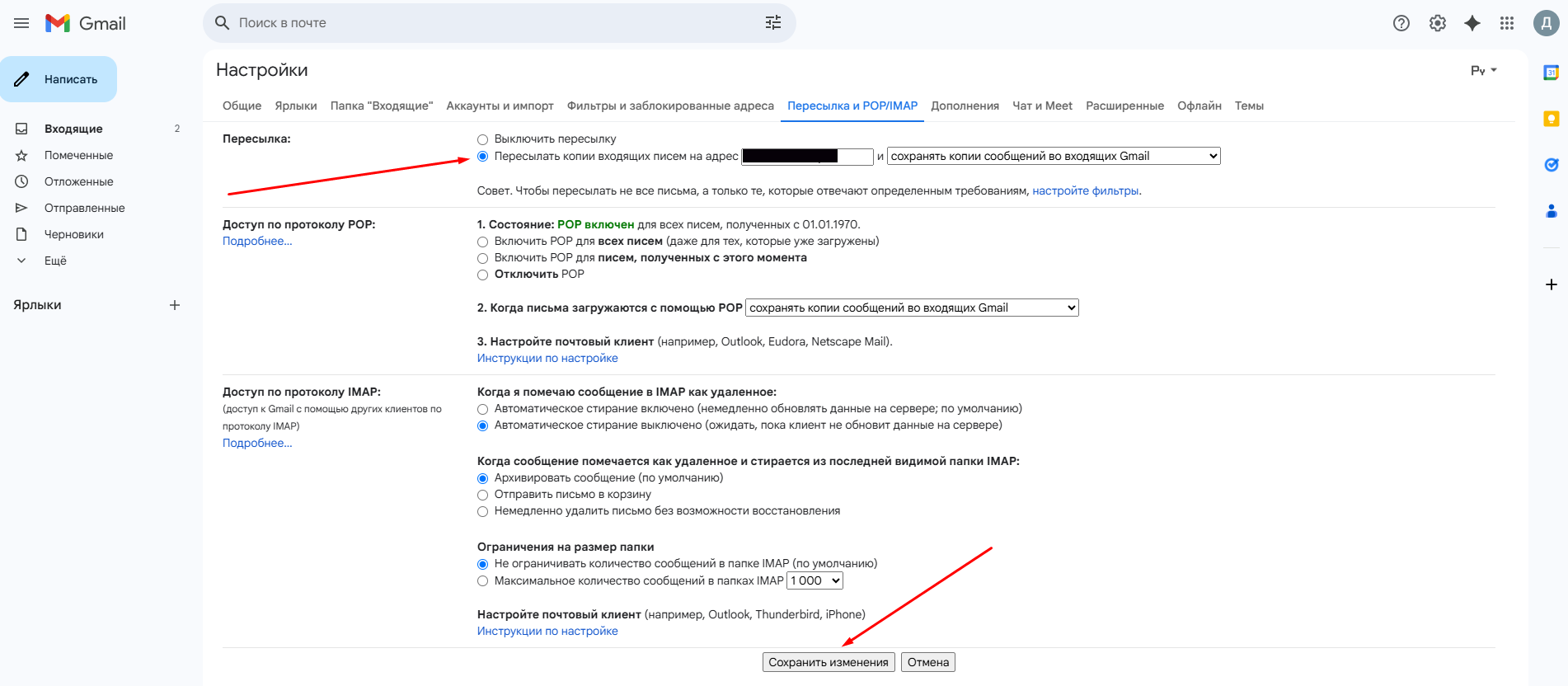
- Готово, переадресация была настроена.
