


Настройка ПК для работы с ЭЦП
Статья описывает полную подготовку рабочего места для работы с электронной подписью: установку КриптоПро CSP, сертификата, браузерного плагина и проверку. На неё ссылаются статьи по настройке ЭЦП в 1С, RemoteApp и по диагностике.
1. Установка КриптоПро CSP
- Вставляем токен в компьютер (если сертификат записан на токен; если сертификат в реестре — токен не требуется).
- Устанавливаем КриптоПро CSP с официального сайта. Актуальная версия — 5.0.
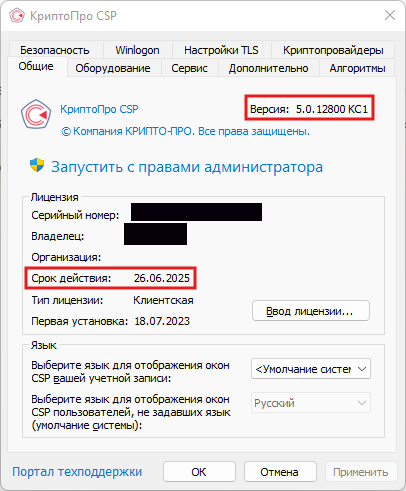
- Проверяем наличие лицензии: она может быть встроена в токен/сертификат или приобретается отдельно. Срок действия виден на вкладке «Общие» окна КриптоПро CSP.
2. Установка сертификата из контейнера
-
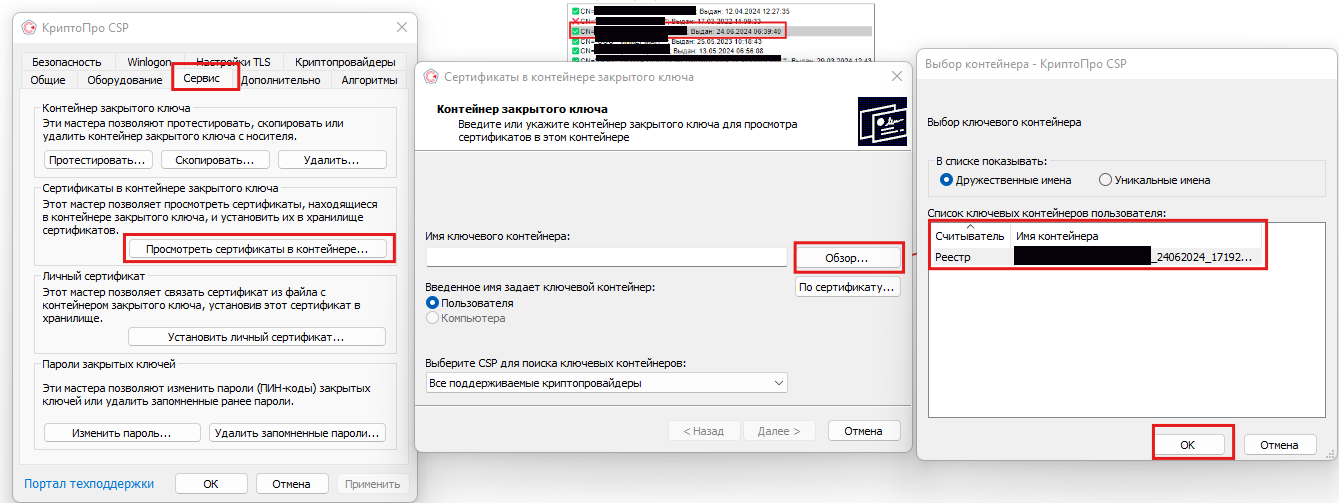
Открываем КриптоПро CSP → Сервис → Просмотреть сертификаты в контейнере → Обзор, выбираем контейнер → ОК → Далее.
Контейнер может называться по-разному, но в большинстве случаев в имени будет фамилия владельца ЭЦП в формате «Иванов И.И.» или «IVANOV_IVAN_IVANOVICH_123456789».
-
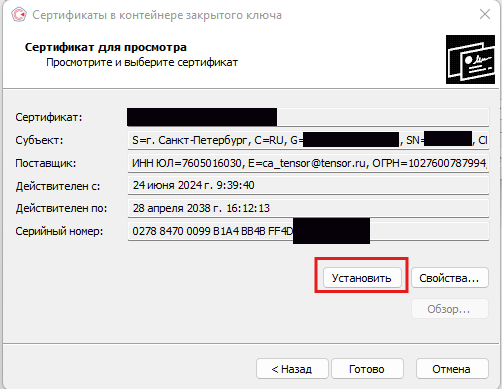
В окне сведений проверяем ФИО владельца и срок действия, нажимаем «Установить».
-
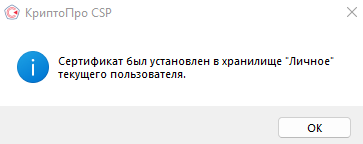
Подтверждаем — «Далее», «ОК».
-
Проверяем цепочку доверия: открываем установленный сертификат (
certmgr.msc→ Личное) — на вкладке «Путь сертификации» вся цепочка должна быть без ошибок. Если корневые или промежуточные сертификаты УЦ отсутствуют, скачиваем их с сайта удостоверяющего центра и устанавливаем в соответствующие хранилища.
Если ЭЦП нужно использовать без постоянно вставленного токена, контейнер можно скопировать в реестр — см. Экспорт контейнера в реестр. Это возможно только для экспортируемых контейнеров.
3. Установка браузерного плагина и расширения
- Скачиваем и устанавливаем КриптоПро ЭЦП Browser plug-in.
- Устанавливаем расширение браузера — см. Расширение КриптоПро для браузера (с 01.01.2025 оно недоступно в магазинах Chrome/Edge и ставится вручную).
4. Проверка работы
-
Открываем расширение CryptoPro в браузере и нажимаем «Проверить работу плагина».
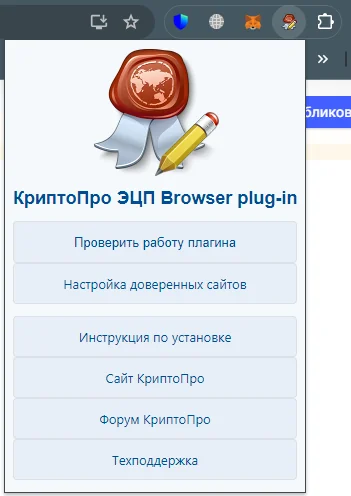
-
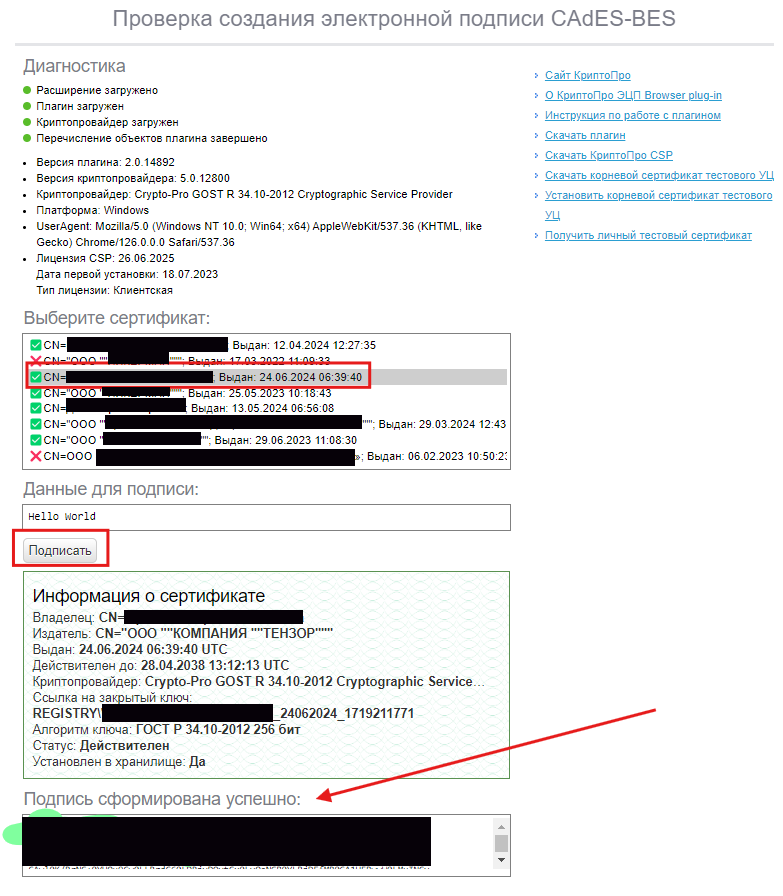
На открывшейся странице выбираем сертификат и нажимаем «Подписать». Если всё настроено верно, появится сообщение об успешном формировании подписи.
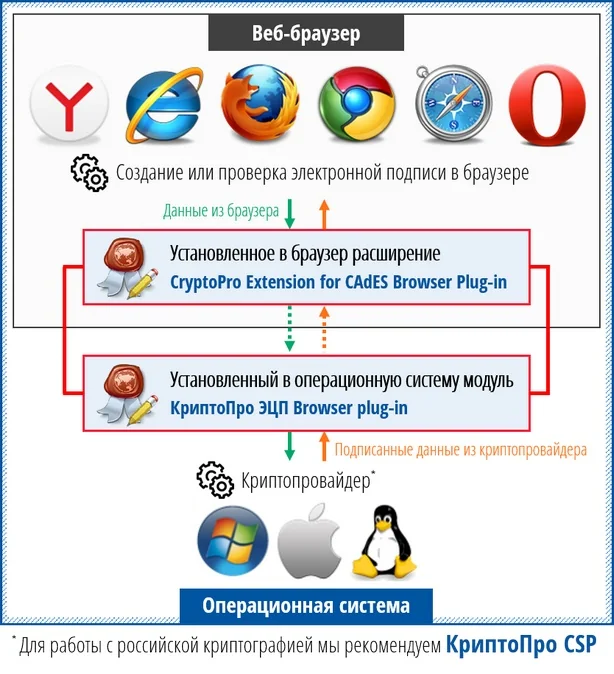
Общая схема работы веб-сайтов с ЭЦП:
Это базовая настройка. СБИС, Контур и Госуслуги требуют своё дополнительное ПО (плагин Госуслуг, СБИС-плагин и т.д.) — его установка предлагается автоматически при входе в соответствующий сервис.
Если что-то не работает
- Пошаговая диагностика: Диагностика проблем с ЭЦП (Реновация, СБИС, Контур)
- Типовые ошибки: Отказано в доступе 0x80090010, Ошибка при подписании через Госуслуги, Лицензия КриптоПро CSP истекла — Контур
