


Настройка почтового ящика Яндекс в Outlook
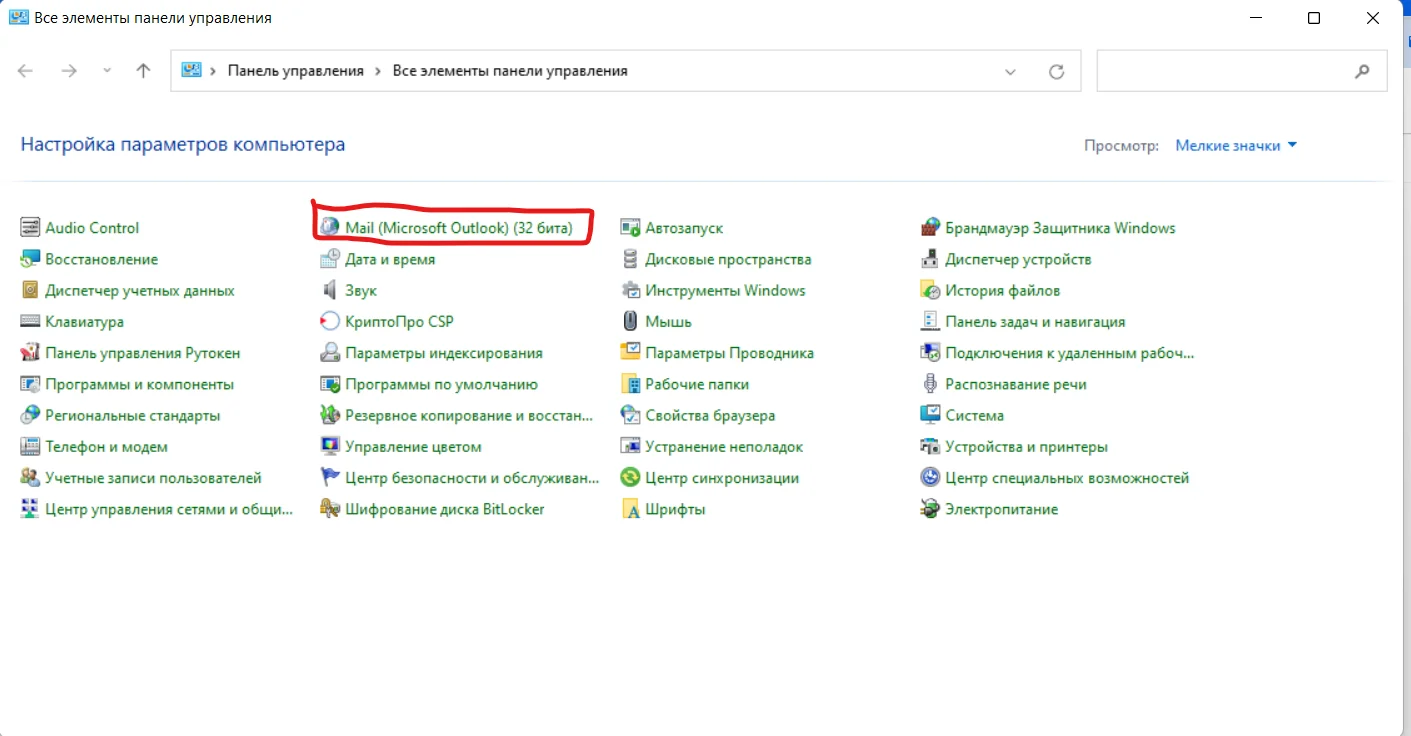
- Из панели управления запускаем «почта outlook»
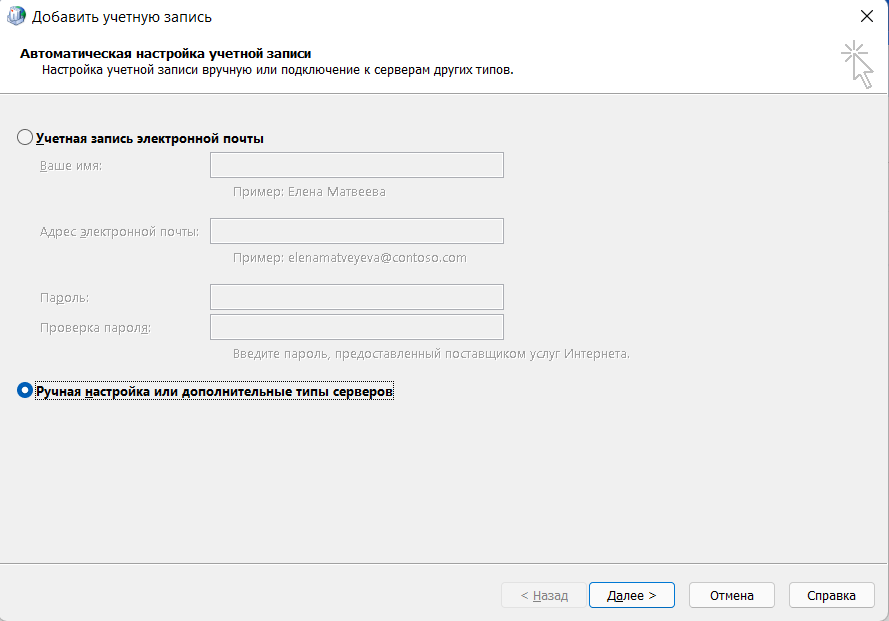
- Создаем новую учетную запись и выбираем ручную настройку.
-
Выбираем протокол POP или IMAP
-
Заходим на яндекс, включаем пароли приложений, переходим в них, создаем пароль для outlook.
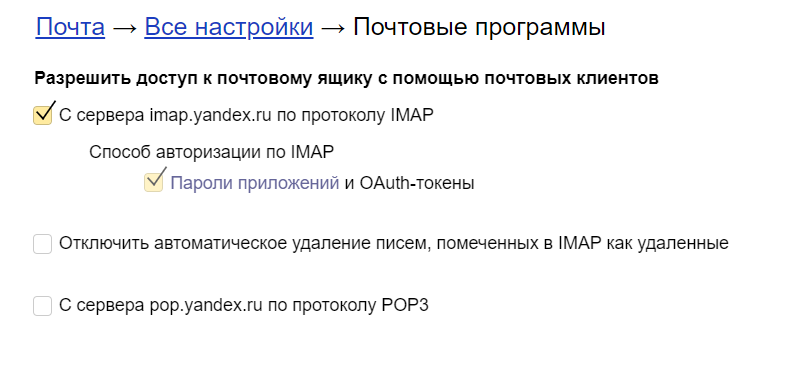
Безопасность - пароли приложений
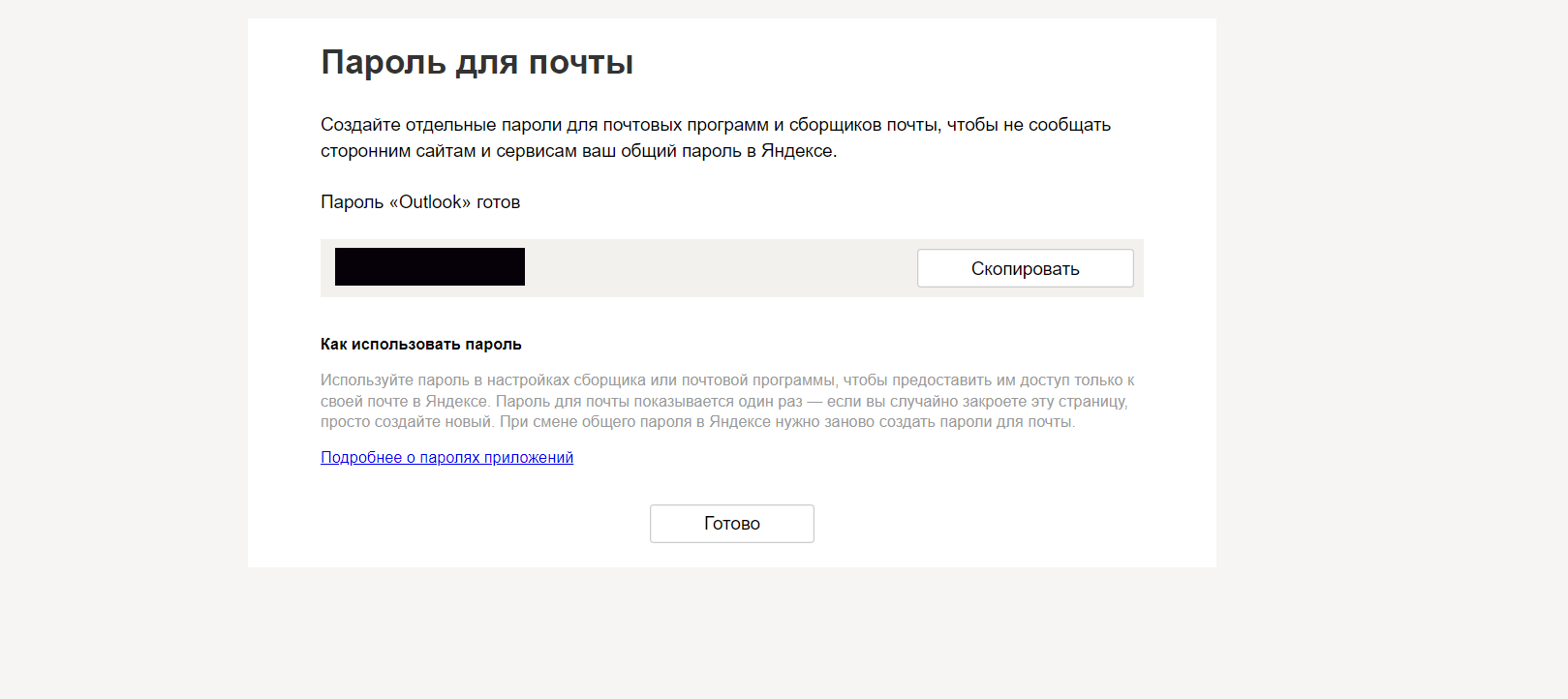
Яндекс автоматически создает пароль приложения, этот пароль мы вставляем в окно настройки учетной записи в outlook, остальные поля заполняем в соответствии с образцом, после чего не нажимая далее переходим в другие настройки.
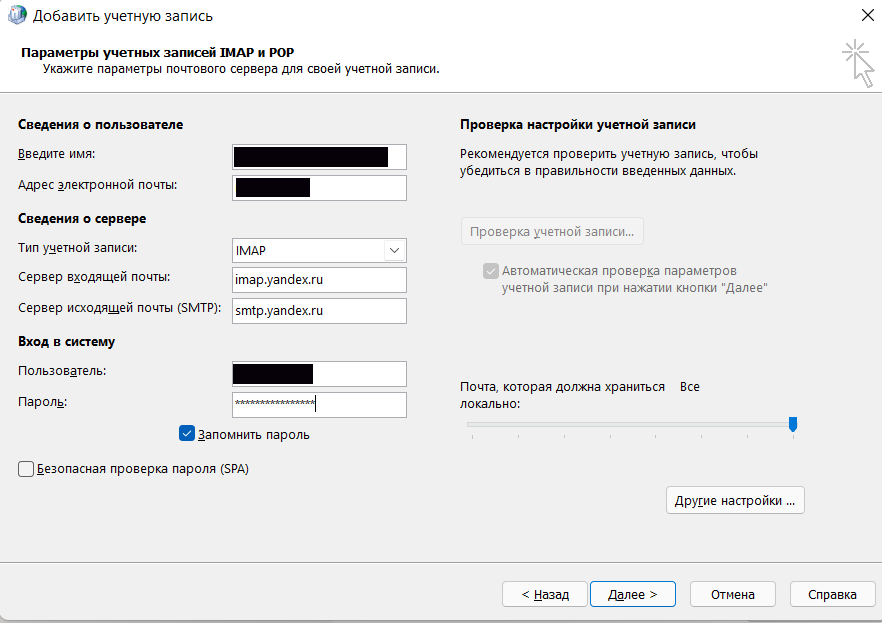
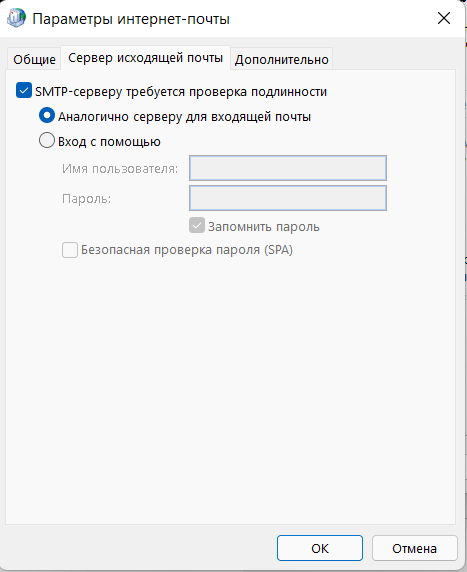
В других настройках включаем проверку подлинности SMTP-сервера на вкладке сервер исходящей почты
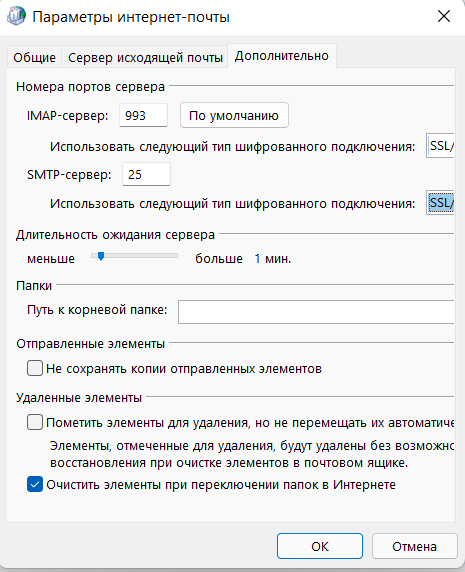
На вкладке дополнительно
IMAP сервер: 993
Тип шифрованного соединения: SSL
SMTP сервер: 465
Тип шифрованного соединения: SSL
остальные галочки можно не трогать.
Сохраняем настройки, переходим далее в окне настройки учетной записи
Получаем следующее окно
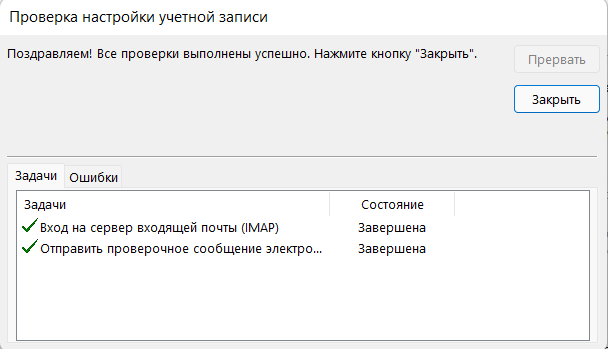
Заходим в outlook, учетная запись подключается и в целом всё.
