


Восстановление базы данных через SSMS
Инструкция описывает процесс «ручной» загрузки резервной копии в базу данных через MSSQL
Перед началом
Перед восстановлением базы обязательно проверьте свободное место на диске, где расположены файлы базы данных. Почему это важно: если в процессе восстановления на диске закончится место, это может привести к остановке работы всех остальных баз, находящихся на этом же диске.
Порядок восстановления
1. Откройте SQL Server Management Studio
На сервере 1С запустите Microsoft SQL Server Management Studio (SSMS).
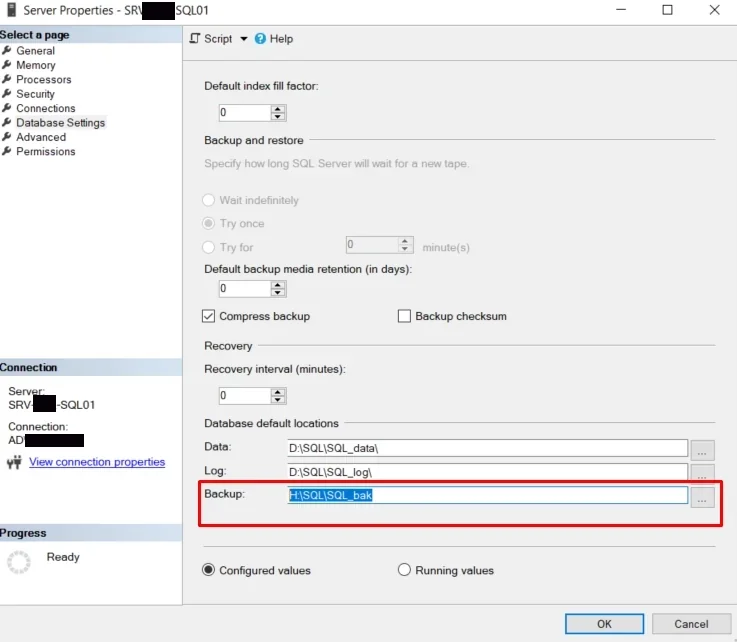
2. Проверьте папку, куда SQL Server сохраняет резервные копии
-
В дереве объектов нажмите правой кнопкой мыши по серверу.
-
Выберите Properties.
-
Перейдите в раздел Database Settings.
-
Найдите поле Backup — в нем указан путь к каталогу с резервными копиями.
3. Откройте мастер восстановления базы
- Найдите базу данных, в которую нужно загрузить резервную копию.
- Нажмите по ней правой кнопкой мыши.
- Выберите:
Tasks → Restore → Database
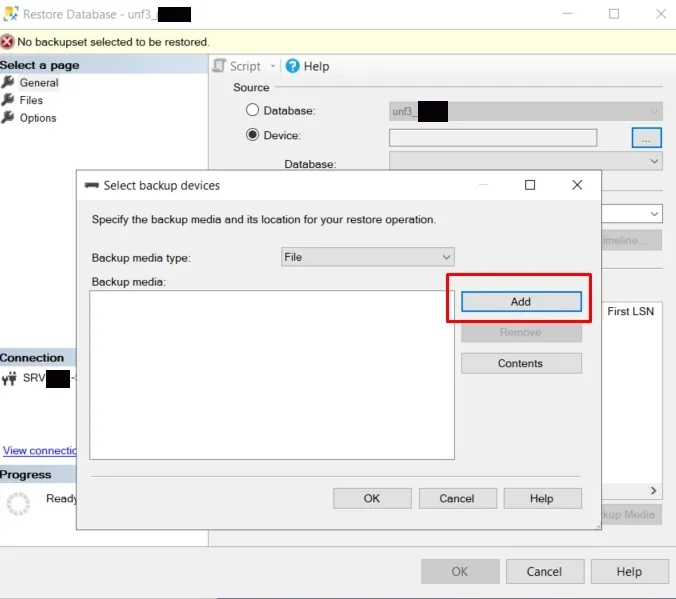
4. Укажите источник резервной копии
-
В окне восстановления в разделе Source выберите вариант Device.
-
Нажмите кнопку «…».
-
В открывшемся окне нажмите Add.
5. Выберите нужный файл резервной копии
- Перейдите в папку, которую вы проверили на шаге 2.
- Откройте каталог с именем базы, из которой был сделан backup.
- Выберите файл резервной копии за нужную дату.
Обычно дата в имени файла указана в формате:2026_03_08 или с указанием времени 2026_03_08_143000
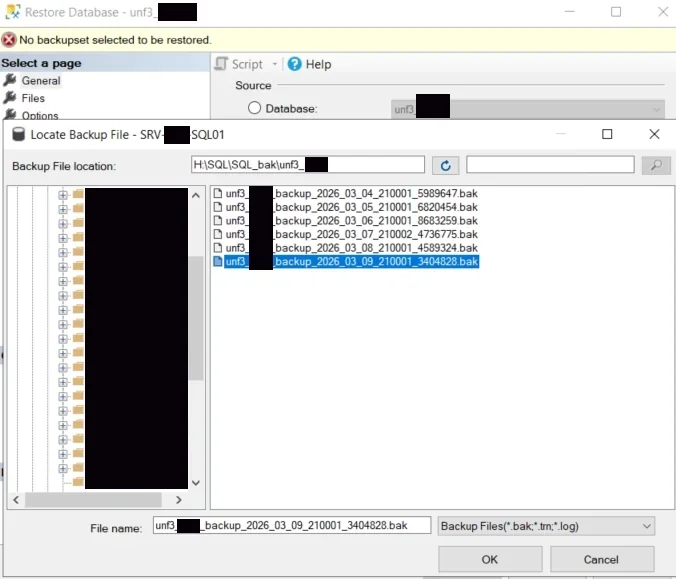
Если файл резервной копии есть в папке, но в окне выбора он не отображается, смените тип файлов на All files.

6. Подтвердите выбор резервной копии
После выбора файла нажмите OK.
Система вернет вас в окно восстановления базы, где будет указан выбранный backup.
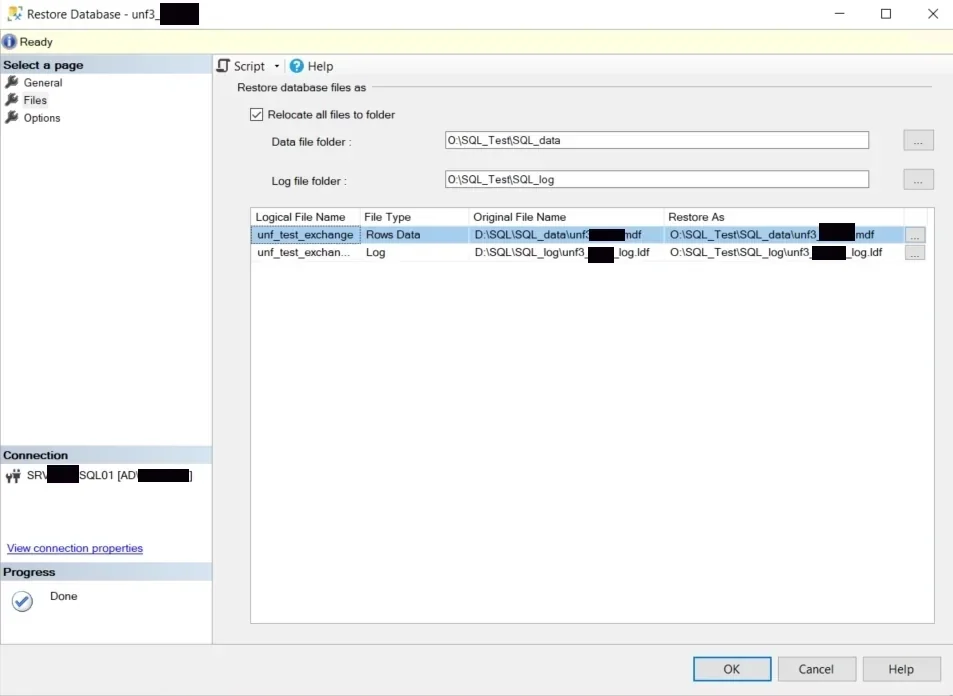
7. Проверьте пути к файлам базы на вкладке Files
Перейдите на вкладку Files и внимательно проверьте пути.
- Original File Name — это исходное расположение файлов базы, из которой был создан backup.
- Restore As — это путь, куда будут восстановлены файлы базы, в которую вы выполняете загрузку.
Если целевая база расположена на другом диске, необходимо изменить путь в поле Restore As, чтобы восстановление выполнилось в правильное место.
8. Установите параметры восстановления на вкладке Options
Перейдите на вкладку Options и включите следующие параметры:
-
Overwrite the existing database
— перезаписать существующую базу. -
Close existing connections to destination database
— закрыть активные подключения к базе перед восстановлением.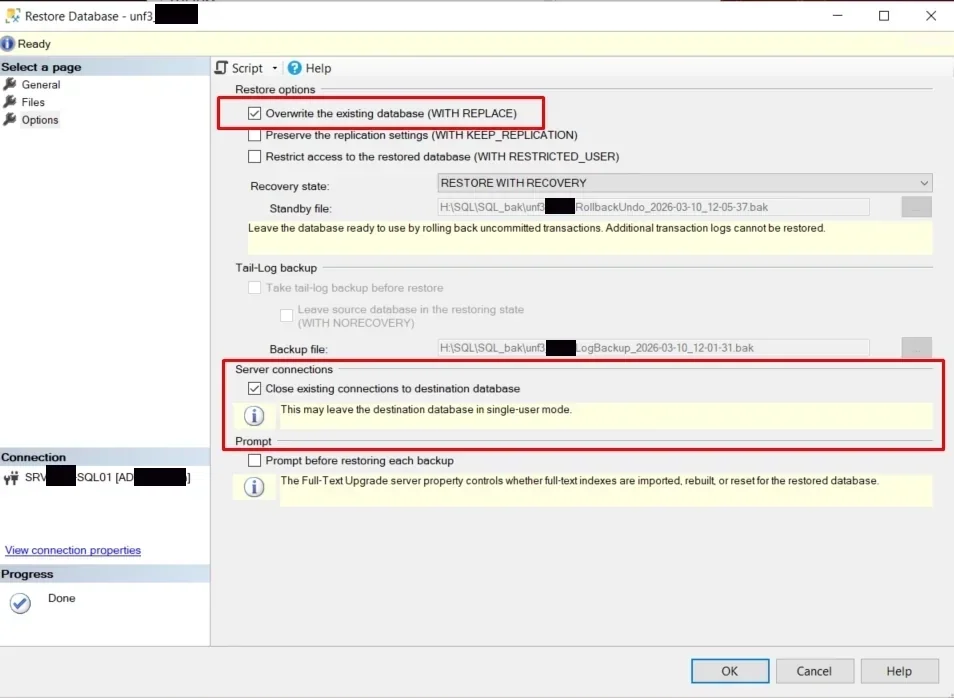
9. Запустите восстановление
Нажмите OK и дождитесь завершения процесса восстановления.
На что обратить внимание
- Перед восстановлением убедитесь, что выбрана правильная резервная копия.
- Проверьте, что восстановление выполняется в нужную базу.
- Убедитесь, что путь на вкладке Files указывает на нужный диск и папку.
- Во время восстановления желательно, чтобы с базой никто не работал.
