


Полное удаление Autodesk, проблемы с установкой
В данной статье описывается вариант с переустановкой Autodesk.
- Удалите продукты (Программы и Компоненты)
- Удалите каталог C:\Program Files\Autodesk
- Удалите каталог C:\Program Files\Common Files\Autodesk Shared
- Удалите каталоги:
C:\Users%username%\AppData\Roaming\Autodesk
C:\Users%username%\AppData\Local\Autodesk
C:\ProgramData\Autodesk
- В реестре удалите
HKEY_CURRENT_USER\Software\Autodesk
HKEY_LOCAL_MACHINE\Software\Autodesk
-
Почистите папку %TEMP%
-
Перезагрузите компьютер
Дополнительные средства удаления при возникновении проблем с установкой (ВСЕ ПРОГРАММЫ ЗА СОБОЙ УДАЛЯЙТЕ ПОСЛЕ ОКОНЧАНИЯ РАБОТ): Средство устранения неполадок:
- Запустить Средство устранения неполадок Windows
- Удалить все оставшиеся компоненты Autodesk
Удаление программ с помощью Revo Uninstaller:
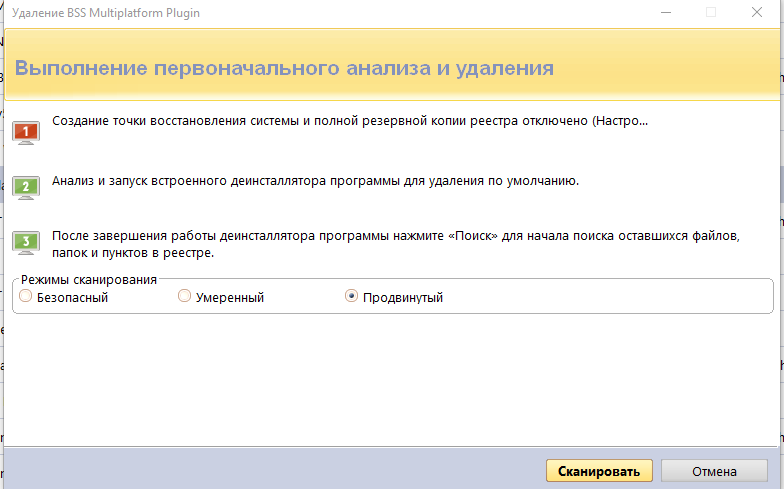
- Установить программу и удалить принудительно продукты autodesk (выбрать продвинутый режим сканирования) и удалить предложенные компоненты:
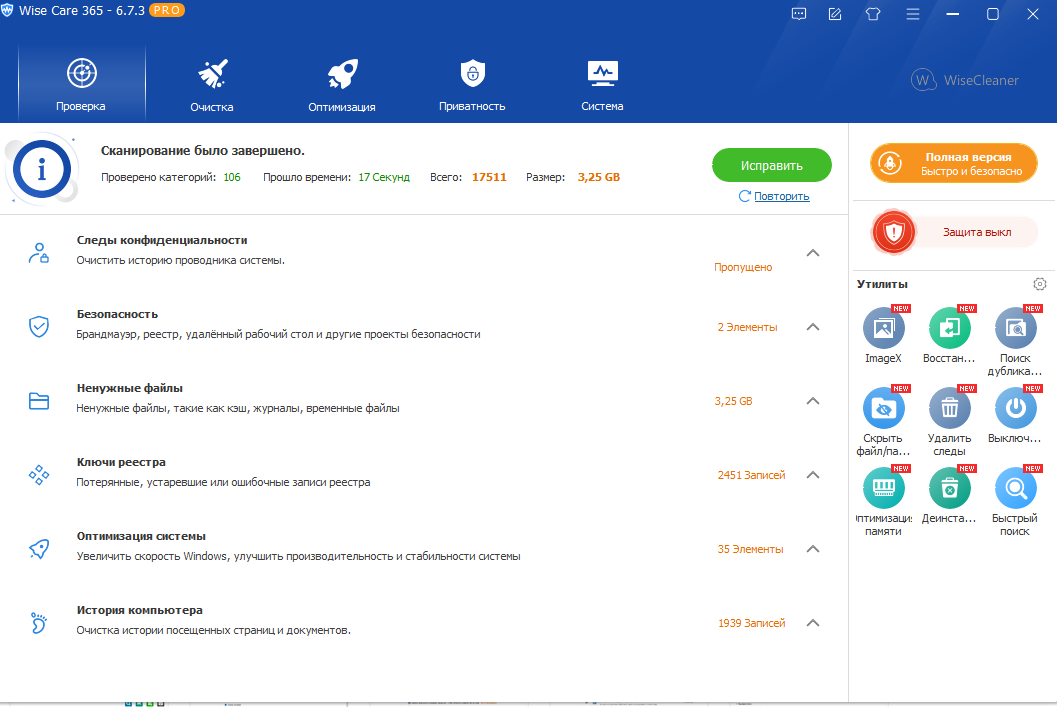
Очистить оставшиеся компоненты с помощью сканера Wise Care 365 (помогает при наличии проблемы с запуском установщика):
- Установить программу и запустить сканирование (Исправить):
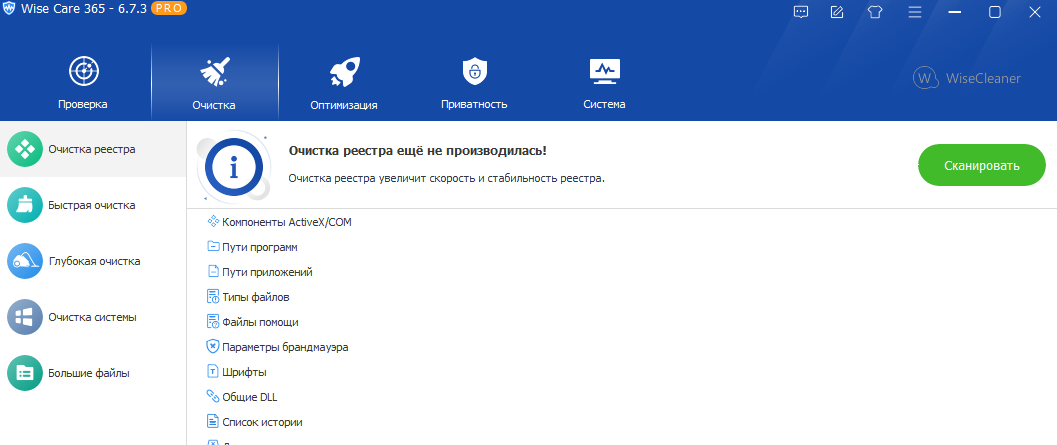
- Перейти во вкладку Очистка и выполнить Очистку реестра и Быструю очистку:
При возникновении проблем с запуском дистрибутива также может помочь запуск дистрибутива из папки C:\Windows\SysWOW64.
Необходимо загрузить папку с установщиком в папку C:\Windows\SysWOW64 и запустить exe файл.
