


Программный RAID1 на UEFI-системах Windows
Сразу запускайте CMD, не Powershell
Настраиваем программный RAID на UEFI-системах в Windows
Зеркало средствами Windows — недорогой способ пережить отказ диска там, где аппаратного контроллера нет. На UEFI-системах у него есть нюанс: сам массив соберётся, а загрузчик останется только на первом диске. Если этого не учесть, отказоустойчивость окажется формальной — при выходе из строя первого диска система просто не стартует.
Подготовительных шагов здесь заметно больше, чем на BIOS-системах: второй диск нужно разметить в точности как первый, а затем вручную продублировать EFI-раздел. Замена отказавшего диска — тоже отдельная процедура.
Чем это отличается от fake-raid на материнской плате
| Fake-raid (чипсет) | Программный RAID Windows | |
|---|---|---|
| Нагрузка на CPU | считает процессор | считает процессор |
| Переносимость | массив читается только на своём семействе контроллеров: собранный на Intel не поднимется на AMD | зависит только от версии Windows |
| Драйверы | старая ОС может не увидеть новый контроллер и не загрузиться | ничего дополнительно не нужно |
| Обслуживание | замена и ресинхронизация — в офлайне, работать с массива в это время нельзя | всё делается на работающей системе, но с просадкой скорости |
Что стоит знать про динамические диски
- управление пространством ограничено штатными средствами, а сторонние утилиты поддерживают этот тип дисков в основном в платных редакциях;
- при отказе первого диска автоматического переключения нет: система выдаст ошибку или BSOD, и порядок загрузки придётся менять руками;
- Microsoft считает динамические диски устаревшими и предлагает вместо них Storage Spaces — но зеркалирование системного тома через Storage Spaces не делается, поэтому для загрузочного диска вариант остаётся один.
Ниже — полная процедура: разметка второго диска, создание зеркала и перенос загрузчика.
Конфигурация разделов Windows-систем с UEFI
Прежде всего рассмотрим стандартную конфигурацию разделов, автоматически создаваемую Windows с UEFI, приведенный ниже пример соответствует последним версиям Windows 10 и Windows Server 2016/2019, у более ранних версий Windows разметка может несущественно отличаться.
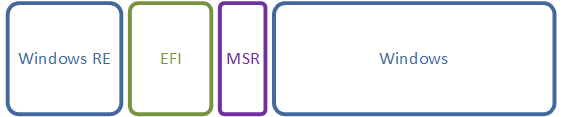
Windows RE - NTFS раздел со средой восстановления, в последних версиях Windows имеет размер в 500 МБ, при создании ему присваиваются специальные атрибуты, препятствующие назначению буквы диска и удалению раздела через консоль управления дисками. В то же время данный раздел не является необходимым для работы системы, среда восстановления может находиться на системном диске и даже может отсутствовать. Вынос среды восстановления на отдельный раздел преследует две цели: возможность работы на зашифрованных системах и защита от некорректных действий пользователя. EFI - раздел специального типа с файловой системой FAT32, который содержит загрузчик, вызываемый микропрограммой UEFI. Данный раздел должен находиться в основной таблице разделов и не может быть расположен на динамическом диске. В Windows он ошибочно называется зашифрованным, имеет критическое значение для нормальной работы системы. В современных Windows-системах имеет размер в 100 МБ. MSR (Microsoft System Reserved) - служебный раздел с файловой системой NTFS, является обязательным для GPT-разметки, которая не позволяет использовать скрытые сектора диска, используется для служебных операций встроенного и стороннего ПО, например, при преобразовании диска в динамический. Является скрытым и не отображается в оснастке управление дисками. Его размер в современных системах - 16 МБ.
Windows - самый обычный раздел с системой, фактически под ним следует понимать любую пользовательскую разметку. Никаких особенностей он в себе не таит.
Производители ПК могут добавлять дополнительные разделы, например, с резервным образом системы для отката к заводским настройкам или собственными инструментами восстановления, чаще всего они имеют специальные GPT-атрибуты, как и у раздела Windows RE.
Подготовка к созданию программного RAID
Будем считать, что вы уже установили операционную систему на один из дисков, в нашем примере будет использоваться Windows Server 2019, установленный на виртуальной машине. Если мы откроем оснастку Управление дисками, то увидим примерно следующую картину:
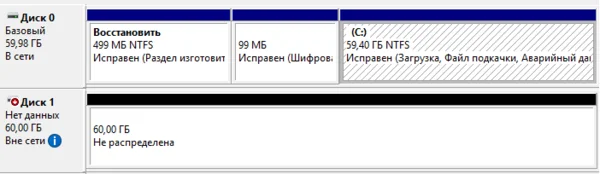
Первым идет раздел Windows RE, размером в 499 МБ, а за ним раздел EFI, который ошибочно именуется шифрованным. Но как мы говорили выше, данная оснастка не дает полного представления о структуре разметки, поэтому запустим утилиту командной строки diskpart и получим список разделов:
diskpart
sel disk 0
list par
Первая команда запускает утилиту, вторая выбирает первый диск (диск 0) и третья выводит список разделов.
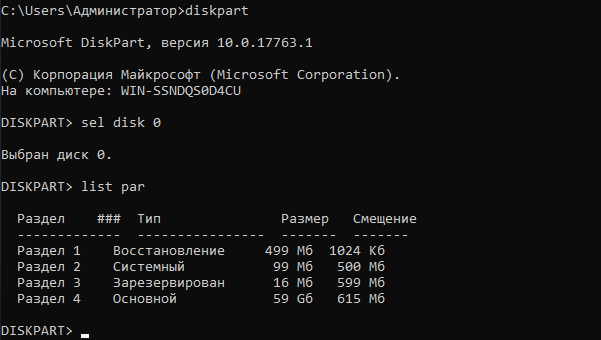
Здесь присутствуют все существующие на диске разделы, включая MSR, размером в 16 МБ. Теперь нам нужно воспроизвести аналогичную разметку на втором жестком диске. Будем считать, что вы еще не вышли из утилиты diskpart, поэтому выберем второй жесткий диск (диск 1) и очистим его:
sel disk 1
clean
Данная команда полностью удалит все данные с указанного диска. Убедитесь, что вы выбрали нужный диск и что он не содержит никаких данных!
Преобразуем диск в GPT:
convert gpt
При преобразовании на диске будет автоматически создан MSR раздел, нам он пока не нужен, поэтому удалим его командой:
sel par 1
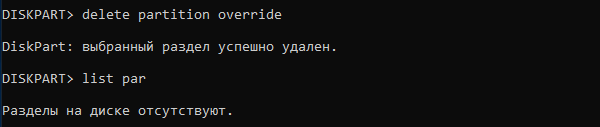
delete part override
После чего убедимся, что диск не содержит разделов.
list part
Теперь можно создавать разметку. Разделы должны идти в том же порядке и с тем же типом, что и на первом диске. Поэтому первым создадим раздел восстановления, он не является обязательным и не влияет на работу системы. В принципе его можно даже не форматировать, но во избежание каких-либо недоразумений в дальнейшем мы рекомендуем создать раздел с теми же атрибутами, что и оригинальный раздел восстановления.
Если имеется и зеркалируется раздел восстановления.
На всякий случай явно выберем диск и создадим на нем раздел размером в 499 МБ, который отформатируем в NTFS:
sel disk 1
create partition primary size=499
Затем зададим ему нужные GPT-атрибуты:
set id=de94bba4-06d1-4d40-a16a-bfd50179d6ac
gpt attributes=0x8000000000000001
Идентификатор de94bba4-06d1-4d40-a16a-bfd50179d6ac задает тип раздела как Windows RE, а атрибут 0x8000000000000001 препятствует назначению буквы диска и помечает раздел как обязательный для работы системы, во избежание его удаления из оснастки управления дисками.
Следующим шагом создадим раздел EFI:
create partition efi size=99
format quick fs=fat32
И раздел MSR:
create partition msr size=16
Если все сделано правильно, то вы должны получить следующую схему разметки, которая будет полностью повторять (за исключением системного раздела) разметку первого диска.
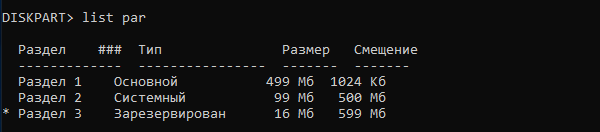
После чего систему обязательно следует перезагрузить.
Создание программного RAID
Прежде всего преобразуем диски в динамические, это можно сделать в оснастке Управление дисками:
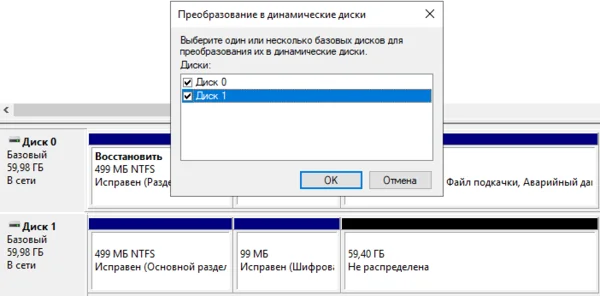
или утилитой diskpart:
sel disk 0
convert dynamic
sel disk 1
convert dynamic
Затем добавим зеркало к системному диску через графический интерфейс
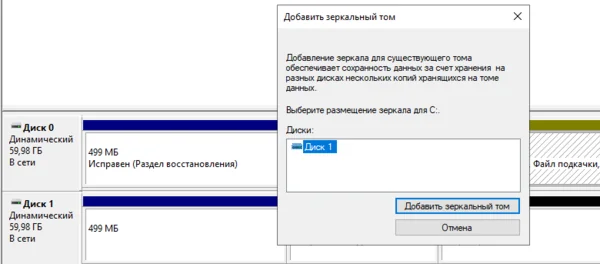
или с помощью diskpart:
sel vol c
add disk 1
После чего следует обязательно дождаться ресинхронизации данных, в зависимости от скорости и объема дисков это может занять некоторое время.
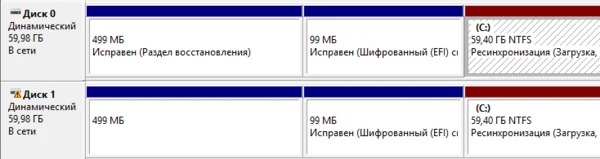
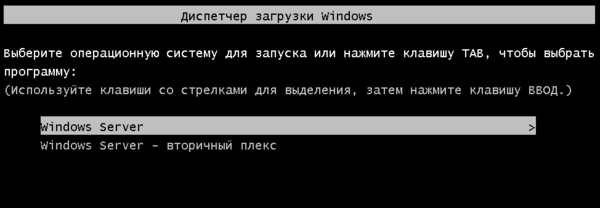
Теперь при загрузке появится меню с выбором раздела, загрузиться можно с обоих, но не будем забывать, что загрузчик по-прежнему присутствует только на первом диске и при смене порядка загрузки в BIOS загрузиться со второго диска не удастся.
Настройка загрузчика EFI и его копирование на второй раздел
Нумерация разделов может на вашей установке отличаться, внимательно сравнивайте!
Снова запустим утилиту diskpart и присвоим буквы EFI разделам на дисках, но перед этим уточним расположение нужного нам раздела:
sel disk 0
list part
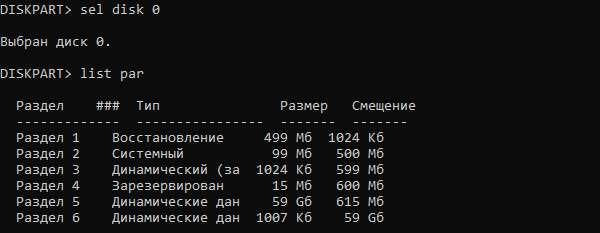
Как видим интересующий нас раздел имеет номер 2, выберем его и присвоим букву:
sel par 2
assign letter=P
Повторим аналогичные манипуляции со вторым диском:
sel disk 1
sel par 2
assign letter=S
Выйдем из утилиты diskpart (команда exit) и перейдем в EFI раздел первого диска:
exit
P:
cd EFI\Microsoft\Boot
Для просмотра текущих точек загрузки выполните:
bcdedit /enum
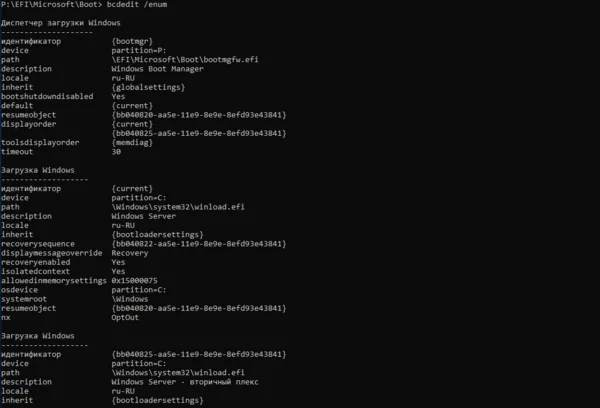
Вывод команды покажет нам единственную запись диспетчера загрузки (на текущем EFI-разделе) и две записи загрузчика Windows, на каждом из зеркальных томов. Нам потребуется создать второй экземпляр диспетчера загрузки:
bcdedit /copy {bootmgr} /d "Windows Boot Manager 2"
Из вывода данной команды нам потребуется идентификатор, скопируем его для использования в следующей команде.

bcdedit /set {bb040826-aa5e-lle9-8e9e-8efd93e43841} device partition=s:
В фигурных скобках должен быть указан идентификатор, полученный на предыдущем шаге.
После чего экспортируем BCD-хранилище загрузчика:
bcdedit /export P:\EFI\Microsoft\Boot\BCD2
И скопируем содержимое EFI-раздела на второй диск:
robocopy P:\ S:\ /E /R:0
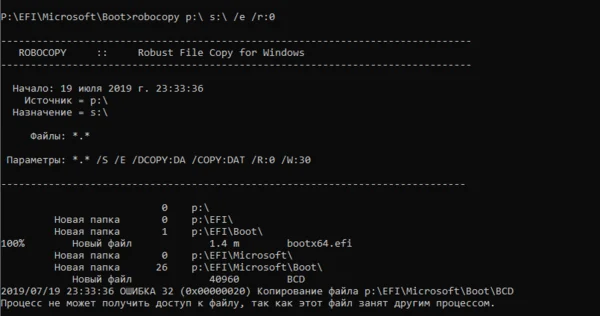
Ошибка при копировании активного экземпляра BCD-хранилища - это нормально, собственно поэтому мы и сделали его экспорт, вместо того, чтобы просто скопировать. Затем переименуем копию хранилища на втором диске:
rename S:\EFI\Microsoft\Boot\BCD2 BCD
и удалим ее с первого:
del P:\EFI\Microsoft\Boot\BCD2
Осталось удалить буквы дисков EFI-разделов, для этого снова запустим diskpart:
diskpart
sel vol p
remove
sel vol s
remove
Теперь можно перезагрузить систему и в загрузочном меню BIOS выбрать Windows Boot Manager 2, затем Windows Server - вторичный плекс - это обеспечит использование EFI-загрузчика и системного раздела второго диска. Если вы все сделали правильно - загрузка будет удачной. Таким образом у нас будет полноценное зеркало системного раздела на динамических дисках в UEFI-системе.
