


Настройка Outline VPN только для браузера
Статья относится к построению корпоративных VPN-каналов между офисами и удалёнными сотрудниками: доступ к внутренним ресурсам компании и служебные подключения инженеров к обслуживаемой инфраструктуре.
Шаг 1: Получить данные от Outline
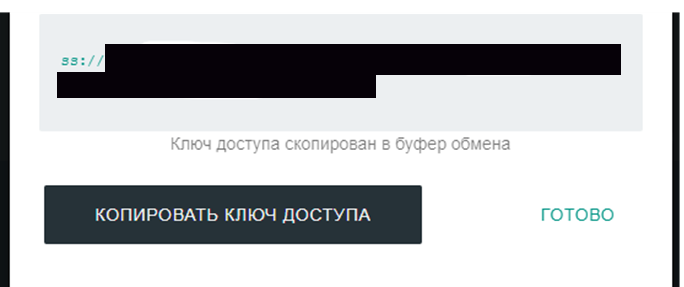
Установить Outline Manager, скопировать ключ клиента в буфер
Шаг 2: Установить Shadowsocks-клиент для Windows
- Перейти на официальный клиент:
https://github.com/shadowsocks/shadowsocks-windows/releases - Скачать .zip или .exe (обычно Shadowsocks-x.x.x.zip) и распаковать/установить.
Шаг 3: Настроить Shadowsocks-клиент
- Открыть Shadowsocks.
- Щёлкнуть правой кнопкой по значку в трее → серверы → импорт адреса из буфера обмена.
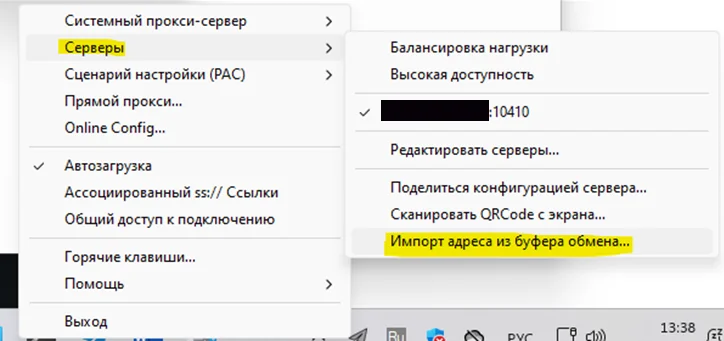
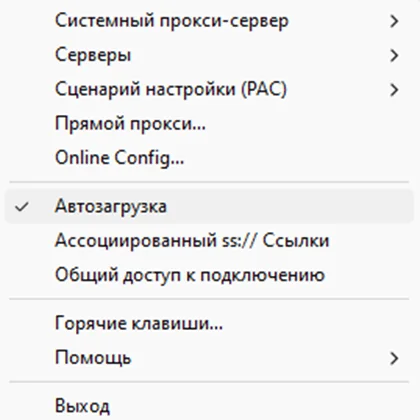
- Поставить приложение в автозагрузку
Шаг 4: Установить и настроить расширение
- Установить в браузере foxyproxy:
https://chromewebstore.google.com/detail/foxyproxy/gcknhkkoolaabfmlnjonogaaifnjlfnp
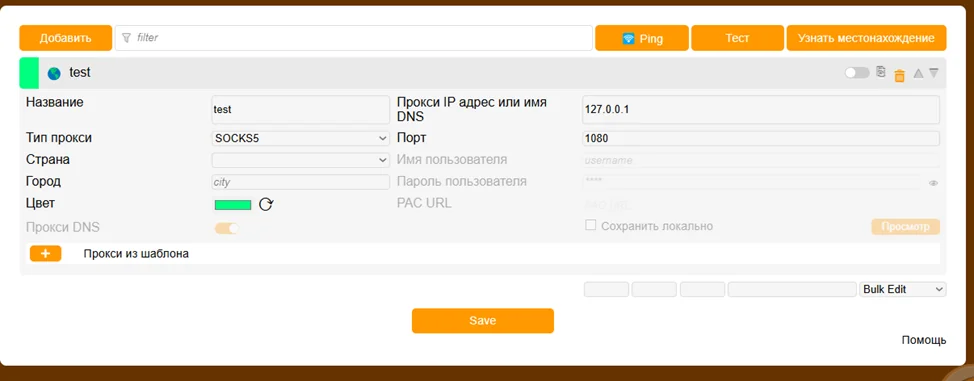
- Перейти в настройки и выставить значения по аналогии:
-
-
- Address: 127.0.0.1
- Port: 1080 (это порт локального Shadowsocks)
- Protocol: SOCKS5
-
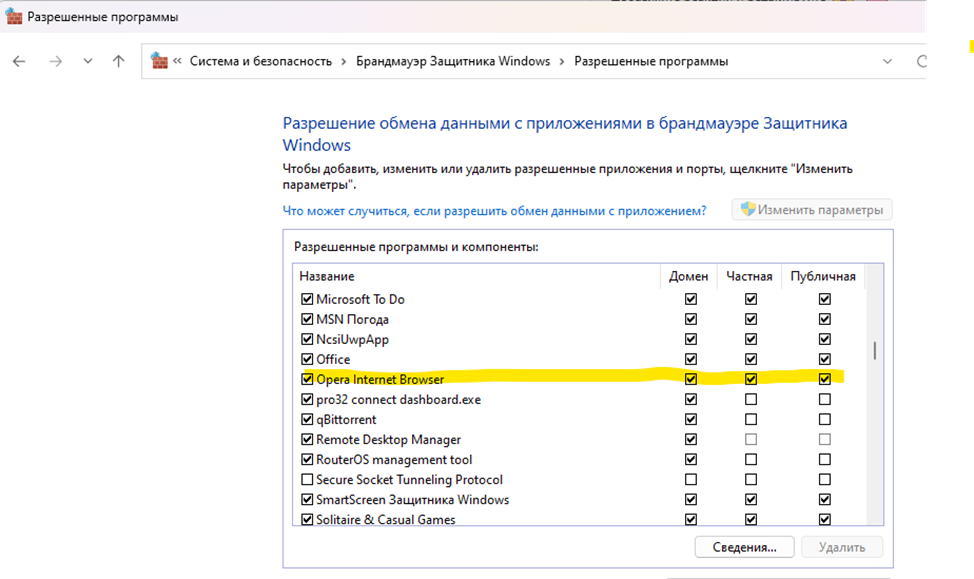
- Далее необходимо настроить разрешения для конкретного браузера в брандмауэре (Разрешить браузеру доступ к сети с настройками брандмауэра или антивируса).
Шаг 5: Проверка
- Запустить Shadowsocks и убедиться, что он подключён.
- Запустить расширение.
- Открыть браузер и перейти на сайт проверки IP, например https://2ip.ru (можно проверить еще второй браузер, чтобы показать, что работает только в одном)
