


Ввод компьютеров в домен
Данная статья описывает процесс миграции локальной учётной записи в доменную с сохранением пользовательских данных, браузерных и системных паролей
Подготовительный этап
* Проверьте, что у пользователя установлена «Pro» операционная система. «Home» редакцию ввести в домен нельзя; необходима конвертация в Pro (см. Обновление Windows Home до Pro)
- Проверьте, какие сетевые диски подключены у пользователя. (потом необходимо будет воспроизвести)
Экспорт паролей
Необходимо произвести экспорт системных сохранённых паролей
Зайдите в Диспетчер учётных данных 
или запустите в cmd.exe следующую команду
control /name Microsoft.CredentialManager
Выполните архивацию учётных данных (данный файл пригодится в будущем). 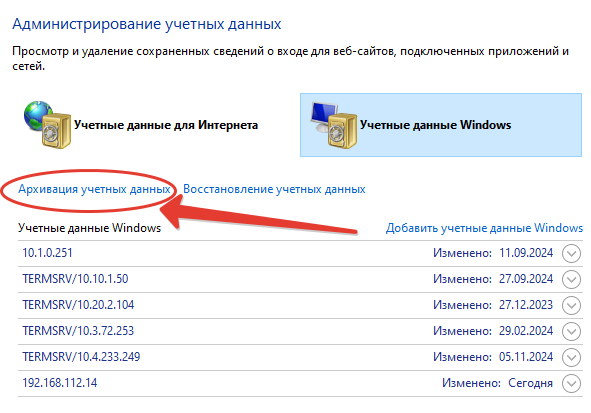
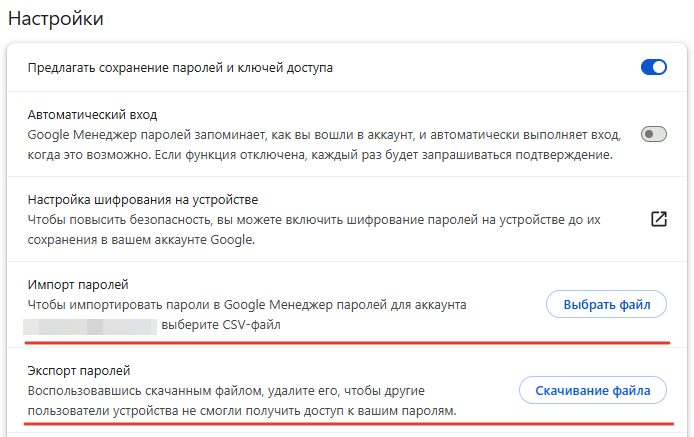
Экспорт браузерных паролей
Надо проверить, какими браузерами пользуется пользователь и при наличии возможности произвести экспорт из всех, т.к. некоторые браузеры могут использоваться для специфических сайтов
На примере Chrome:
Экспорт прочего
Проверьте, есть ли у пользователя сертификаты в личном хранилище — их нужно экспортировать до миграции и убедиться после неё, что они на месте. Сценарий встречается редко, поэтому проверяйте на конкретной машине.
Миграция профиля пользователя
Для осуществления миграции потребуется утилита profwiz
Скачать можно по адресу: https://www.forensit.com/Downloads/Profwiz.msi
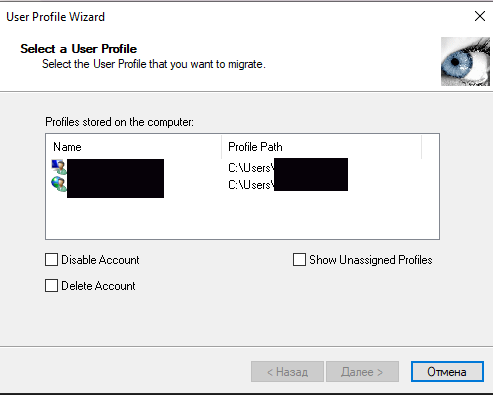
Для осуществления переноса вам потребуется знать, какую именно учётную запись требуется перенести
- Выберите профиль, миграцию которого необходимо осуществить:
-
Заполните информацию о вводе в домен. Название домена (например, AD или CORP и т. д.) и логин пользователя, в которого вы конвертируете текущую локальную учётную запись
-
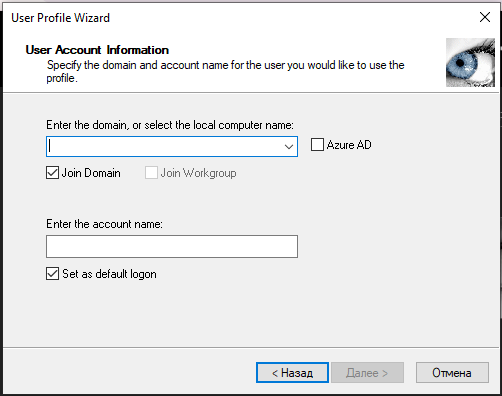 Нажмите «Далее» для запуска процесса миграции.
В ходе запуска миграции у вас могут запросить логин и пароль администратора домена
Восстановление
Восстановите пароли, сертификаты и прочее, что было экспортировано на подготовительном этапе
