Сброс камеры HikVision через поддержку
Сброс пароля с помощью XML-файла/QR-кода на SADP
- Экспорт XML-файла или QR-кода Запустите SADP на компьютере, SADP выполнит поиск устройств в той же локальной сети.
- Отметьте устройство, пароль которого вы хотите сбросить, нажмите кнопку «Забыли пароль».
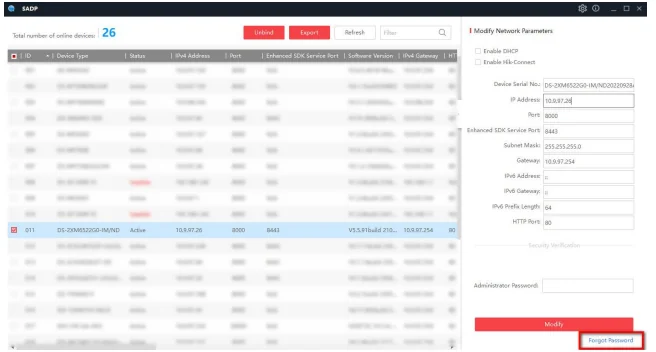
В зависимости от различных устройств и прошивок, некоторые устройства будут отображать кнопку «Экспорт» и QR-код, вы можете выбрать один из них. Другие устройства будут отображать только кнопку «Экспорт».
- Нажмите кнопку «Экспорт», чтобы сохранить XML-файл на вашем компьютере. QR-код: Нажмите кнопку «QR-код», затем сохраните снимок экрана QR-кода на вашем компьютере.
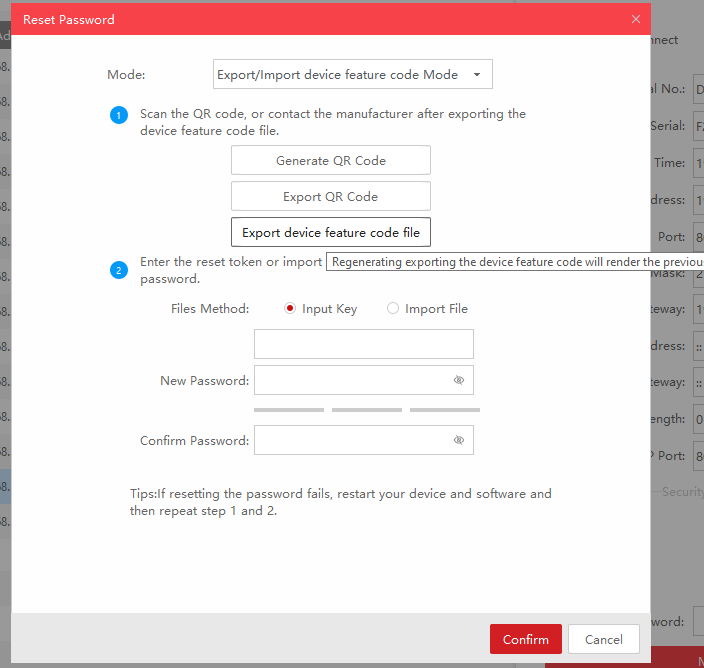
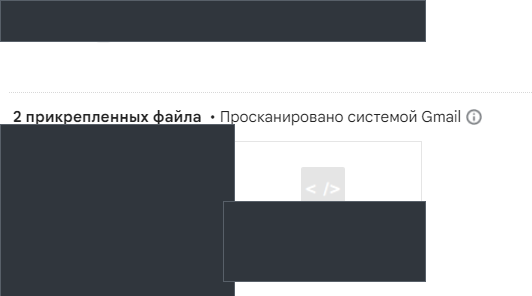
- Отправьте XML-файл или QR-код в службу поддержки Hikvision с изображением этикетки устройства и дождитесь ответа.
Почта службы поддержки: supportru@hikvision.com
Пример письма:
Убедитесь, что устройство не выключалось/перезагружалось после отправки вами xml-файла.
Пароль должен состоять из 8-16 символов, EN раскладка клавиатуры. Допустимы буквы (с учетом регистра) и цифры.
Пароль не может содержать слово admin, qwerty, 12345 и прочие слабые комбинации!
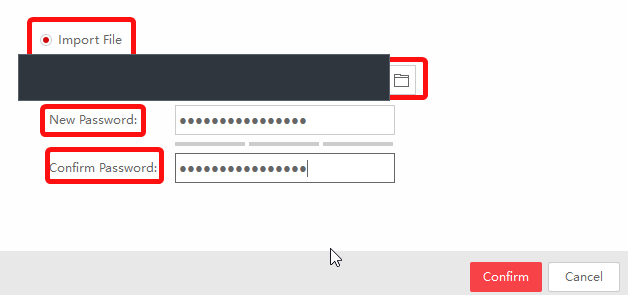
Импортируйте файл в устройство по инструкции ниже:
- В поле import file укажите путь к сохраненному файлу и нажмите import/confirm. (в зависимости от версии SADP).
- В поле new password впишите новый пароль для устройства.
- Повторно вводите пароль в поле Confirm password.
- Далее нажмите Confirm.
- Логин по умолчанию - admin (со строчной буквы).