


Создание копии базы MSSQL
- Создаем копию базы через Администрирование серверов 1ССоздание новой базы MSSQL
- Загружаем бэкап по инструкции Восстановление базы данных через SSMS
Если нужна актуальная копия базы, необходимо сначала сделать копию рабочей базы через MSSQL:
- Запускаем MSSQL, выбираем рабочую базу: «Задачи» - «Создать резервную копию»
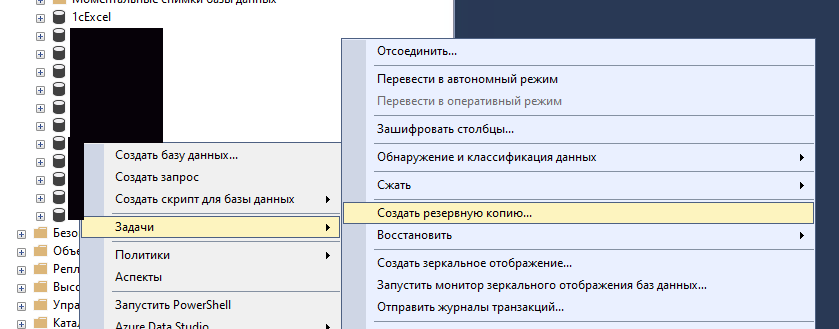
-
Добавляем расположение базы:
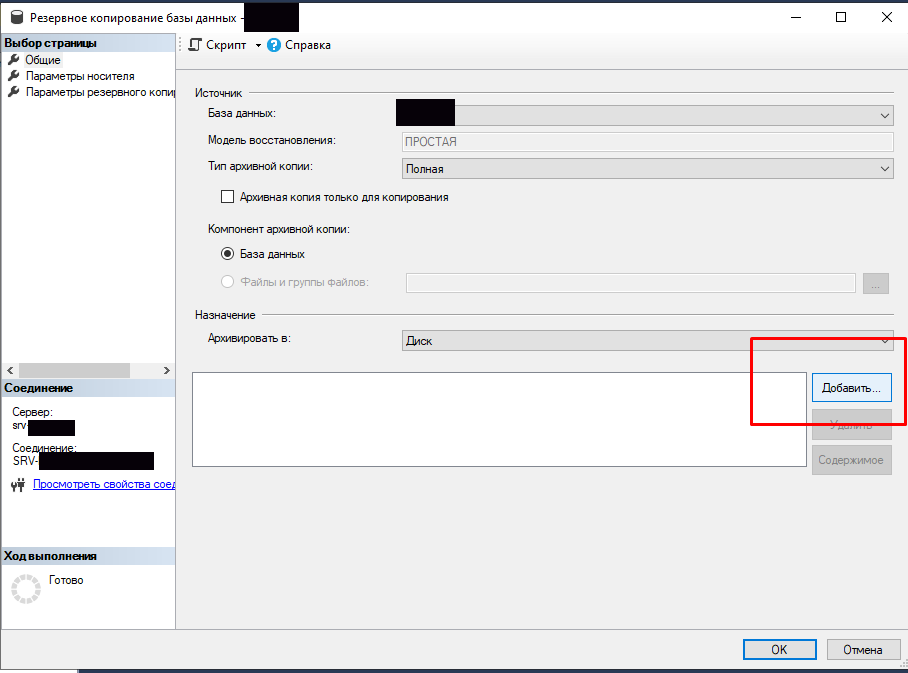
-
MSSQL делает бэкап только в ту директорию, в которую он имеет доступ. Нужно выбрать папку, в которую уже выполняются регламентные задания на бэкап (она открывается по умолчанию):
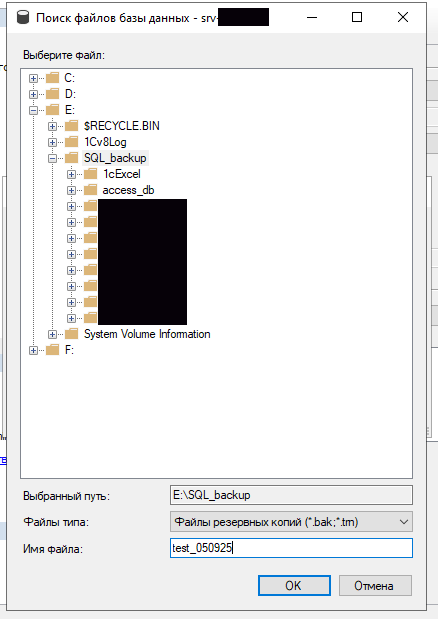
-
«Параметры носителя» и «Параметры развертывания» оставляем без изменения.
-
Создаем копию базы, ок.
Чтобы восстановиться из копии, которую мы сделали в предыдущем шаге, необходимо:
-
Выбрать нашу копию базы в MSSQL - «Задачи», «Восстановить», «База данных»
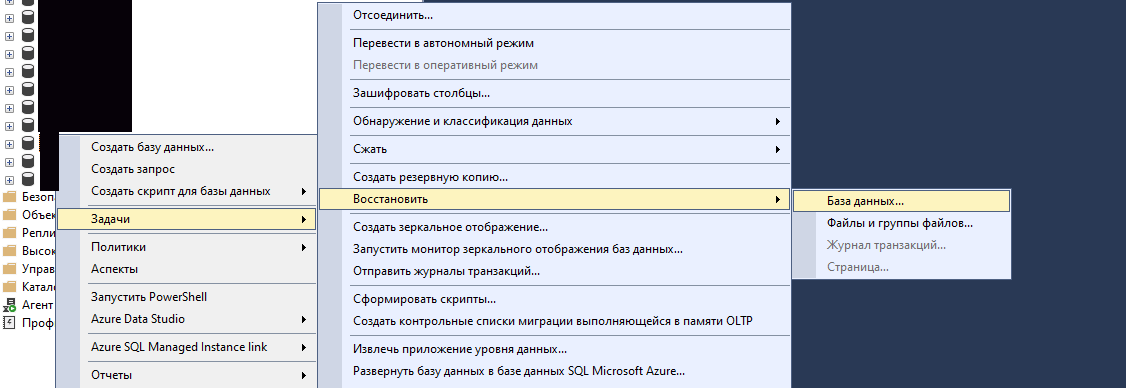
-
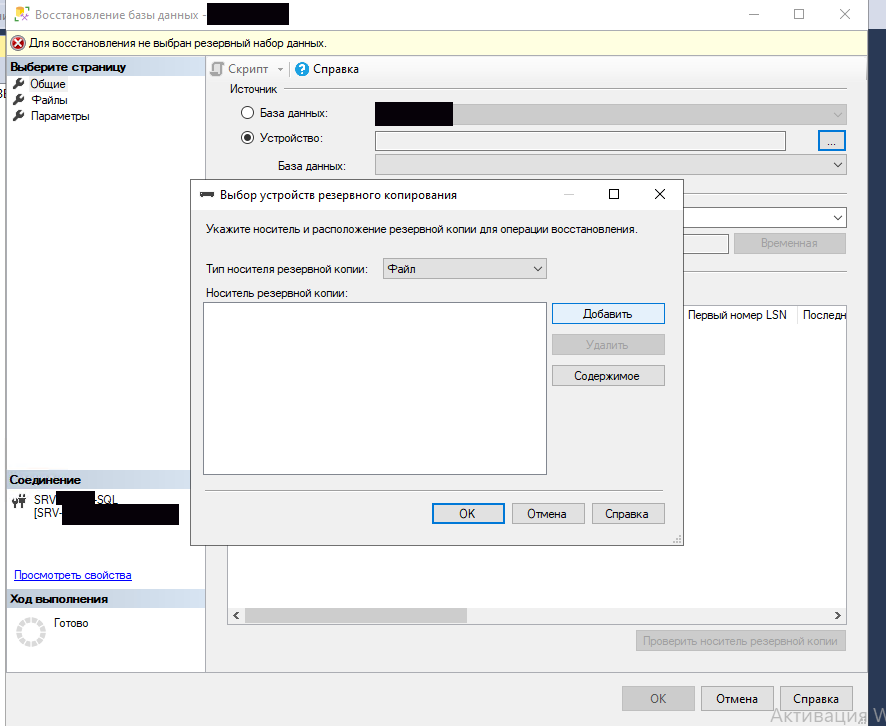
В источнике выбрать «Устройство», три точки, «Файл» - «Добавить»:
-
Выбрать тип файлов «Все» - выбрать наш бэкап - ОК
-
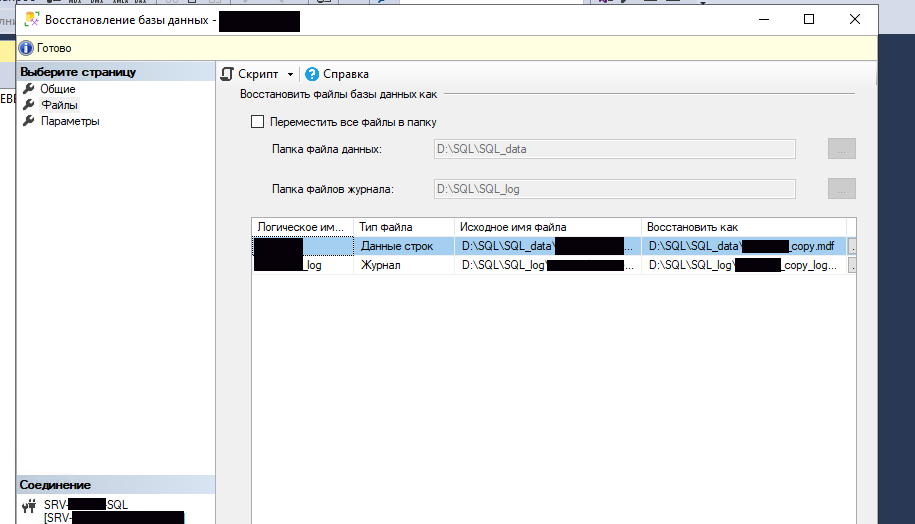
Проверяем, что на вкладке общие мы из рабочей базы записываем тестовую (новую базу) - ПРОВЕРИТЬ, ЧТО НЕ ПЕРЕЗАПИСЫВАЕТЕ РАБОЧУЮ БАЗУ!!
-
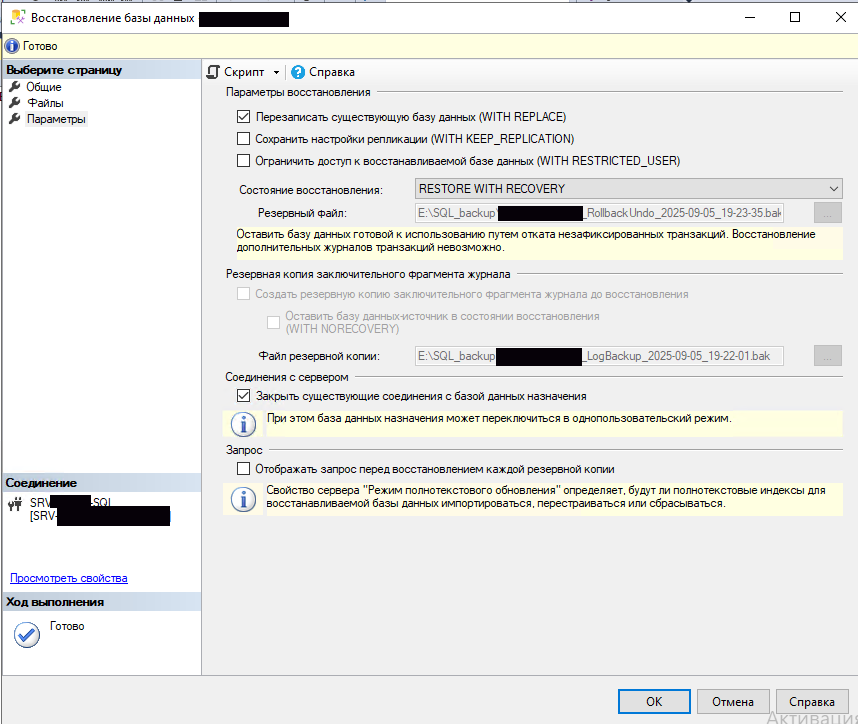
На шаге Параметры ставим галки: Перезаписать и Закрыть существующие соединения:
Все готово. Можно проверить запуск базы.
Чтобы подключить новую базу сотруднику можете воспользоваться статьей:Подключение базы сотруднику
