


Создание новой базы 1С на MS SQL
Создать базу на SQL-сервере можно напрямую через сервер 1С (тогда одновременно создаётся и SQL-база, и база 1С), но этот вариант работает по-разному на разных конфигурациях. Самый надёжный способ — сначала создать базу в SQL, после чего привязать её на сервере 1С. Оба варианта описаны ниже.
Способ 1. Создание базы в SSMS + привязка на сервере 1С
Создание базы SQL
-
Запускаем SQL Server Management Studio (SSMS):

-
Подключаемся к серверу. Учётная запись может быть сохранена, либо данные вносятся вручную; вход — под текущим администратором или под встроенной учётной записью
sa.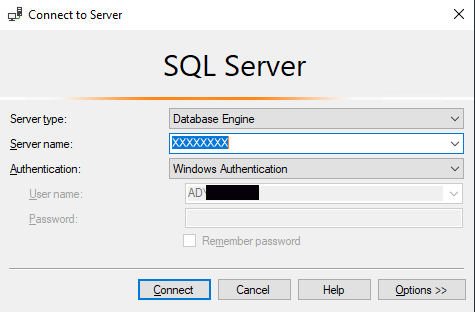
-
В контекстном меню раздела «Базы данных (Databases)» выбираем «Новая база данных (New Database)».

-
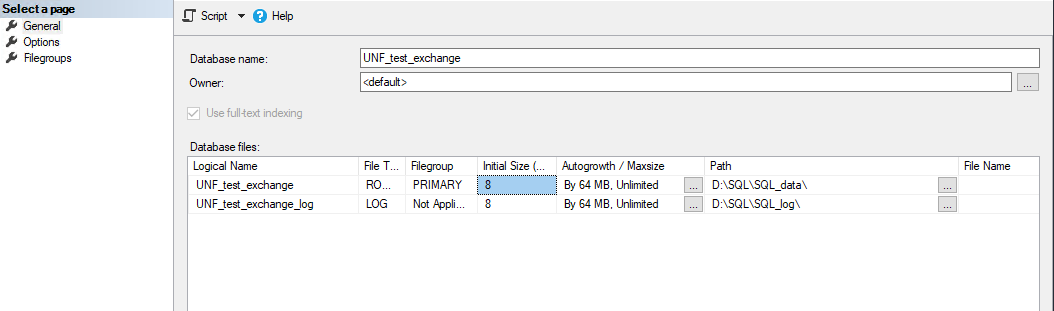
На вкладке «Основное (General)» указываем имя новой базы данных, проверяем, что файлы базы и журналов расположены в правильных папках (согласно стандарту расположения на данном сервере).
-
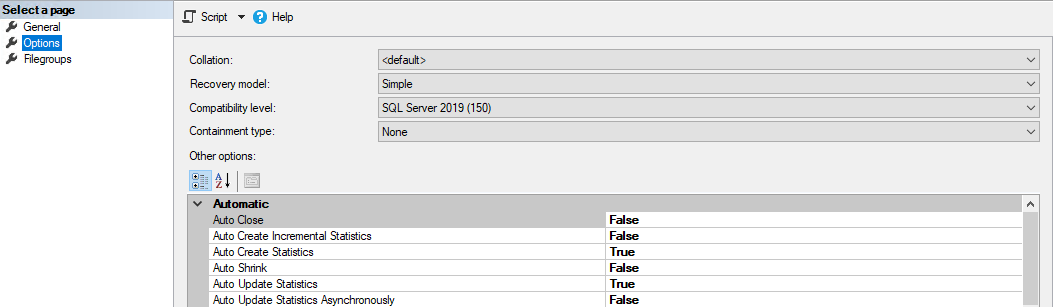
На вкладке «Параметры (Options)» устанавливаем модель восстановления «Простая (Simple)», если ТЗ не требует другого:
-
Создаём базу данных — жмём «ОК».
Привязка базы на сервере 1С
-
Запускаем консоль «Администрирование серверов 1С Предприятия»:

-
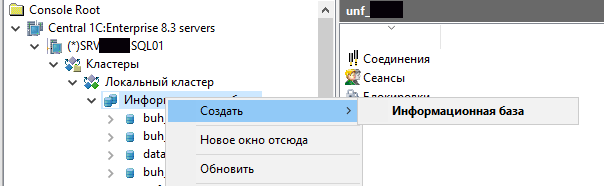
В контекстном меню раздела «Информационные базы» выбираем Создать → Информационная база.
-
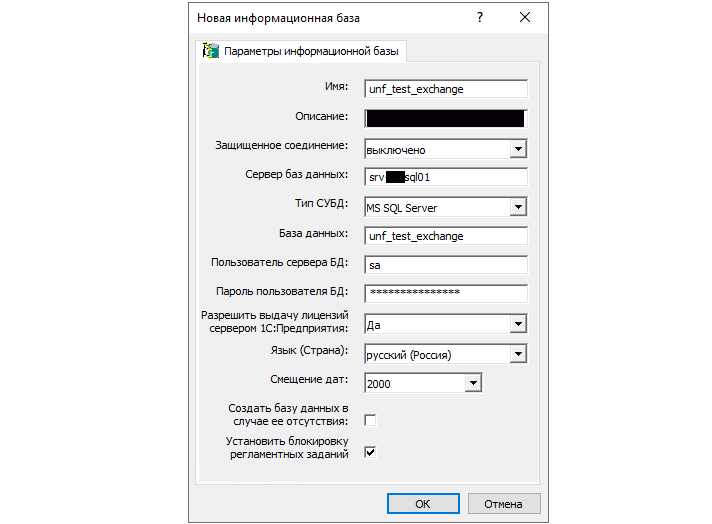
Заполняем поля:
- Имя — имя базы данных, так же, как в SQL-сервере;
- Описание — опционально: номер или ссылка на заявку в service desk;
- Защищённое соединение — выключено;
- Сервер баз данных — имя хоста, где расположен SQL-сервер;
- Тип СУБД — MS SQL Server;
- База данных — имя базы данных, так же, как в SQL-сервере;
- Пользователь сервера БД —
sa; - Пароль пользователя БД — пароль пользователя
sa(хранится в менеджере паролей); - Разрешить выдачу лицензий — да;
- Язык — русский;
- Смещение дат — 0;
- Создать базу данных в случае отсутствия — выключено, так как базу мы уже создали;
- Установить блокировку регламентных заданий — отключено для рабочих баз, включено для тестовых копий.
-
Создаём базу — жмём «OK». База создана, ей можно пользоваться.
Способ 2. Создание базы сразу из консоли 1С
Подходит, когда нужно быстро создать базу (например, копию) без ручного создания в SSMS.
-
Запускаем «Администрирование серверов 1С Предприятия x86-64» на сервере 1С.
-
Открываем нужный кластер серверов, ПКМ по «Информационная база» → Создать → Информационная база.
-
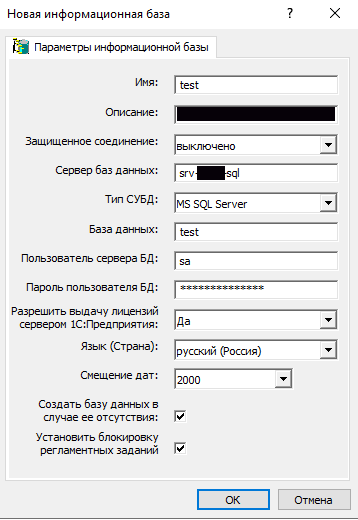
Заполняем поля так же, как в способе 1, но с отличиями:
- Имя базы — если это копия, к имени добавляем дату создания, например
name_050925; - Создать базу данных в случае отсутствия — ставим галку (SQL-база будет создана автоматически);
- Установить блокировку регламентных заданий — ставим, если это копия базы.
- Имя базы — если это копия, к имени добавляем дату создания, например
База появится на MSSQL-сервере. В неё можно загрузить бэкап рабочей базы — Восстановление базы данных через SSMS.
Чтобы подключить новую базу сотруднику, воспользуйтесь статьёй Подключение базы MSSQL сотруднику.
