Вывод ПК из домена AD
Перед началом
Нужен локальный администратор на этом ПК. После вывода из домена вход под доменной учётной записью обычно уже не используется, поэтому заранее убедитесь, что знаете логин/пароль локальной учётной записи администратора. При выводе из домена компьютер переводится в workgroup, и для применения изменений требуется перезагрузка.
Способ 1 — через свойства системы
- Нажмите
Win + R - Введите
sysdm.cpl - Откройте вкладку Имя компьютера
- Нажмите Изменить
- В блоке Член выберите Рабочая группа
- Укажите имя, например
WORKGROUP - Нажмите OK
- При запросе введите учётные данные, имеющие право вывести ПК из домена
- Подтвердите и перезагрузите компьютер. Этот способ соответствует рекомендациям Microsoft для вывода устройства из домена через смену членства с Domain на Workgroup.
Способ 2 — Команда PowerShell
Если нужен вариант через консоль, используется Remove-Computer с обязательным указанием учётных данных и имени рабочей группы. Microsoft указывает, что после этого нужен рестарт.
Remove-Computer -UnjoinDomainCredential DOMAIN\admin_user -WorkgroupName WORKGROUP -Restart
Очистка объектов в AD после вывода ПК из домена
1. Удалить объект ПК из Active Directory Users and Computers
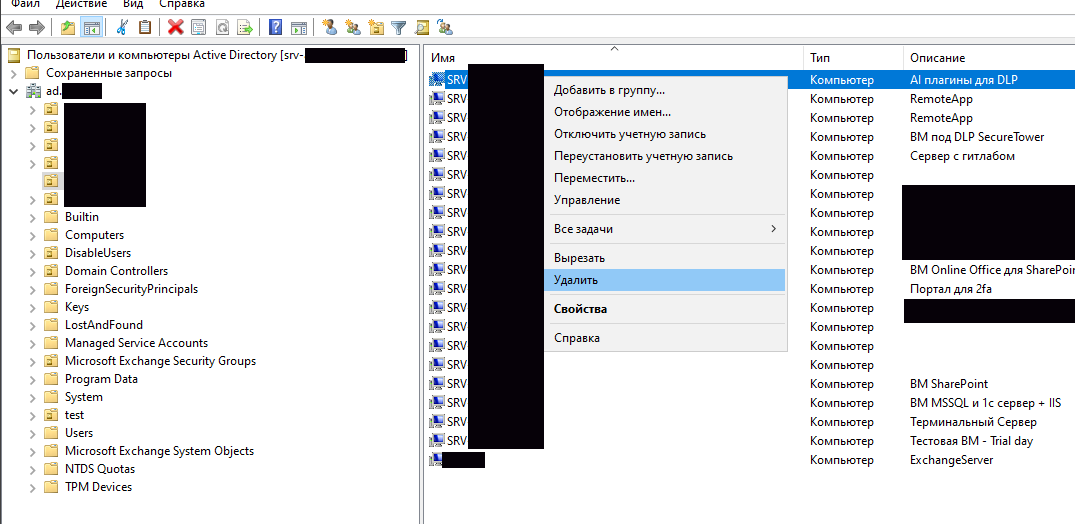
- Откройте Active Directory Users and Computers (
dsa.msc) - Найдите нужный компьютер в OU или контейнере
- Проверьте имя ПК
- Нажмите по объекту ПК правой кнопкой
- Выберите Delete / Удалить
- Подтвердите удаление
2. Удалить DNS-записи в DNS Manager
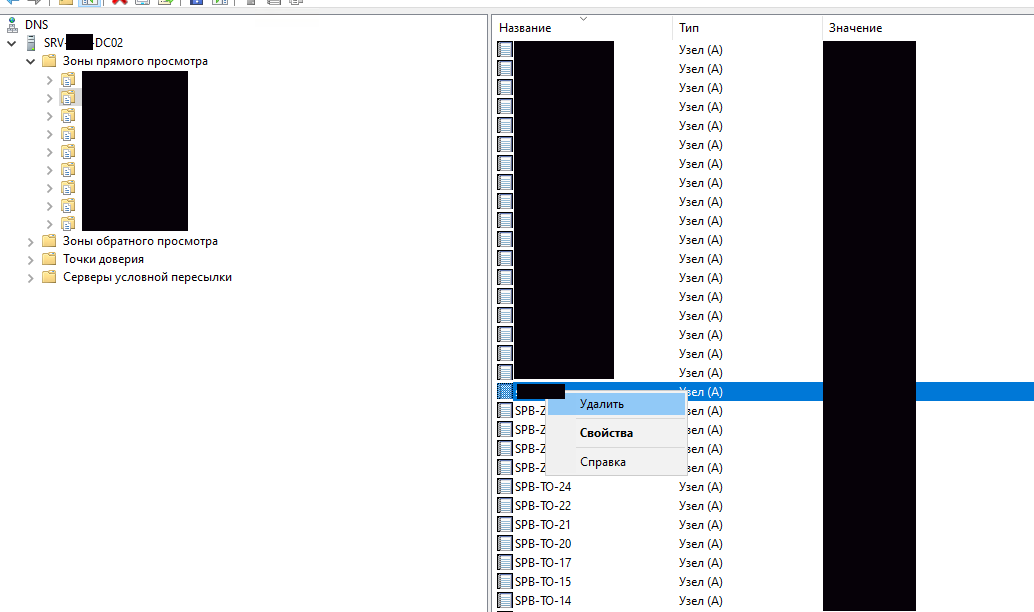
- Откройте DNS Manager (
dnsmgmt.msc) - Перейдите в нужную зону:
- Forward Lookup Zones
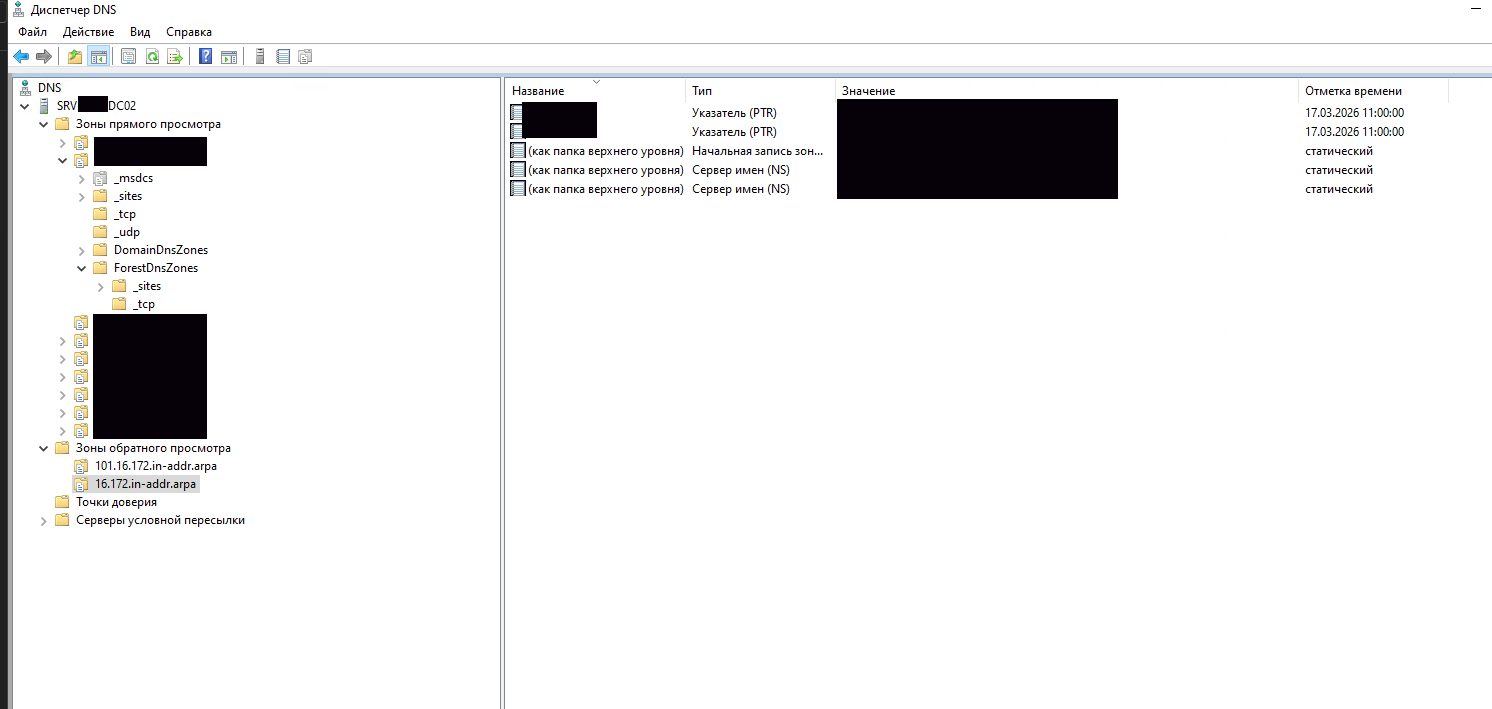
- при необходимости Reverse Lookup Zones
- Найдите запись этого ПК:
- обычно это A-запись
- в обратной зоне — PTR-запись
- Нажмите правой кнопкой по записи
- Выберите Delete / Удалить
- Подтвердите удаление