


Регистрация COM-компоненты 1С (comcntr.dll)
Регистрация компоненты через cmd (от администратора):
COM-компонента comcntr.dll должна быть зарегистрирована заново после каждой переустановки платформы.
Для сервера x32:
regsvr32 "C:\Program Files (x86)\1cv8\<версия_платформы>\bin\comcntr.dll"
Для сервера x64:
regsvr32 "C:\Program Files\1cv8\<версия_платформы>\bin\comcntr.dll"
После выполнения команды должно появиться сообщение об успешном выполнении регистрации библиотеки.
Виды ошибок при неправильной регистрации компоненты:
- Не удалось подключиться к другой программе: Класс не зарегистрирован
- Процесс сервера не может быть запущен, так как указана неправильная идентификация при синхронизации, выгрузках и внешних подключениях
Ошибка: -2147221164(0x80040154): Класс не зарегистрирован
Решение:
Данное сообщение говорит о том, что не зарегистрирована COM-компонента.
Регистрация компоненты через командную строку «привычным» способом помогает не всегда. В таком случае, необходимо вручную создать COM-приложение.
- Перейти в Панель управления\Все элементы панели управления\Администрирование - Службы компонентов
- Если уже существует V83COMConnector компонента, то удалите ее.
- Создаем новое приложение:
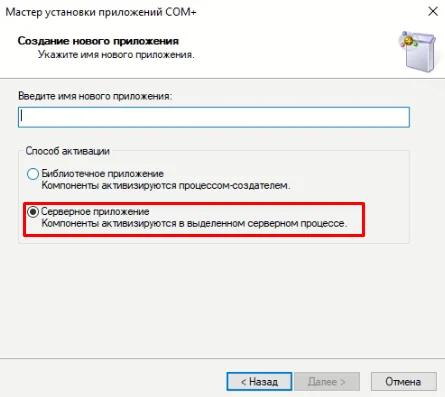
Новому COM-приложению нужно ввести имя «V83COMConnector» и указать, что приложение является серверным.
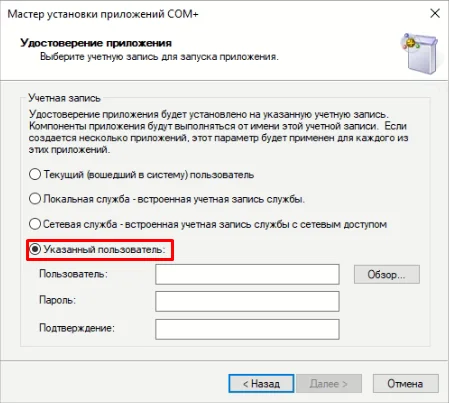
Также необходимо обратить внимание, что учетной записью для работы приложения НЕ может быть встроенная учетная запись.
Чтобы избежать нежелательных ошибок, лучше выбрать «указанный пользователь» и указать там администратора.
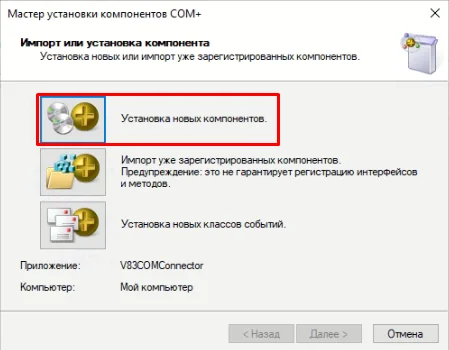
После успешного создания V83COMConnector появится новое приложение.
Далее в созданном приложении необходимо установить новый компонент через контекстное меню.
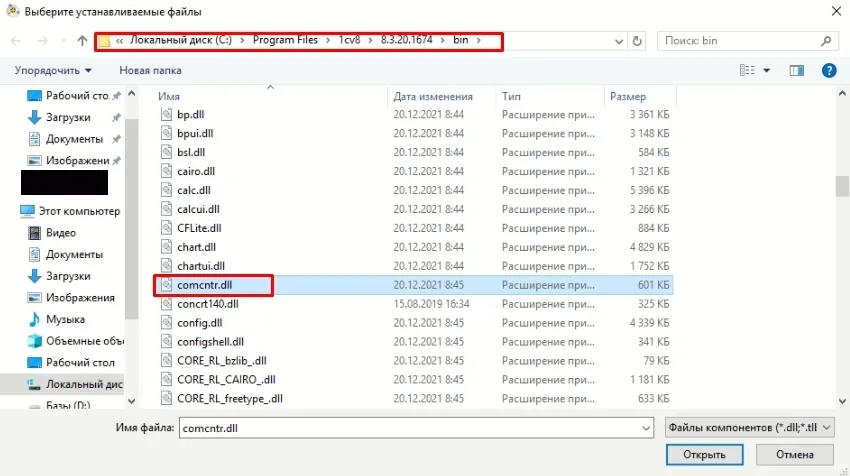
Выбрать файл comcntr.dll в каталоге установленной платформы.
В следующем окне можно убедиться, что регистрация через командную строку была ложно-успешной, так как признак «Установлено» компоненты равен «Нет».
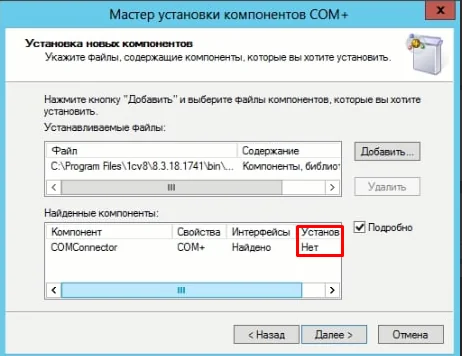
После успешной установки, необходимо перейти к ветке V83COMConnector. В контекстном меню выбрать «Свойства».
На вкладке «Безопасность» необходимо снять галку «Принудительная проверка доступа для приложений». Установить галку «Применить политику программных ограничений» и выбрать уровень ограничений «Неограниченный». Сохранить параметры.
На этом ручная установка приложения завершена.
После изменения учетной записи потребуется перезапуск службы.
Ошибка: Процесс сервера не может быть запущен, так как указана неправильная идентификация
Причинами этой ошибки могут быть:
- при ручной регистрации COM-компоненты либо была указана системная учетная запись, либо пользователь, не имеющий прав администратора;
- служба сервера 1С запущена с локальной учетной записью.
Для изменения пользователя, от имени которого работает служба сервера 1С, необходимо открыть свойства службы, перейти на вкладку «Вход в систему» и указать пользователя с правами администратора.
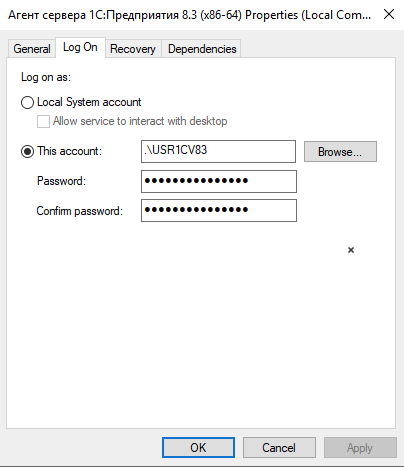
После изменения учетной записи потребуется перезапуск службы.
