


Настройка SSTP-подключения в Windows 11/10/8
Чтобы установить соединение с SSTP-сервером, на компьютере с ОС Windows нужно добавить VPN-подключение.
Инструкция подходит и для серверов с коммерческим или Let's Encrypt сертификатом, и для серверов с самоподписанным сертификатом. Во втором случае дополнительно потребуется установить сертификат сервера — этот шаг описан в конце статьи.
Создание VPN-подключения
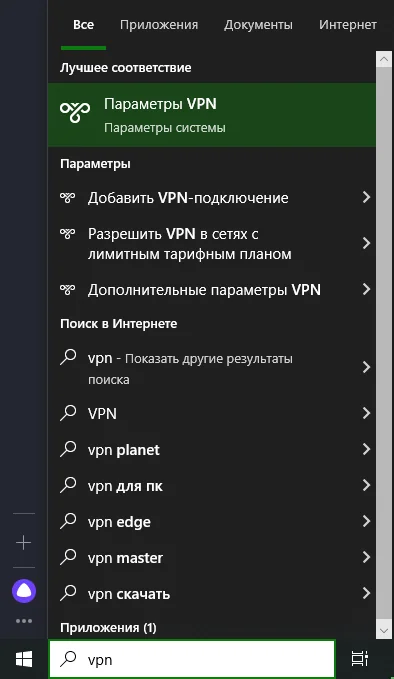
В поиске Windows пишем «vpn» и переходим по первому совпадению.
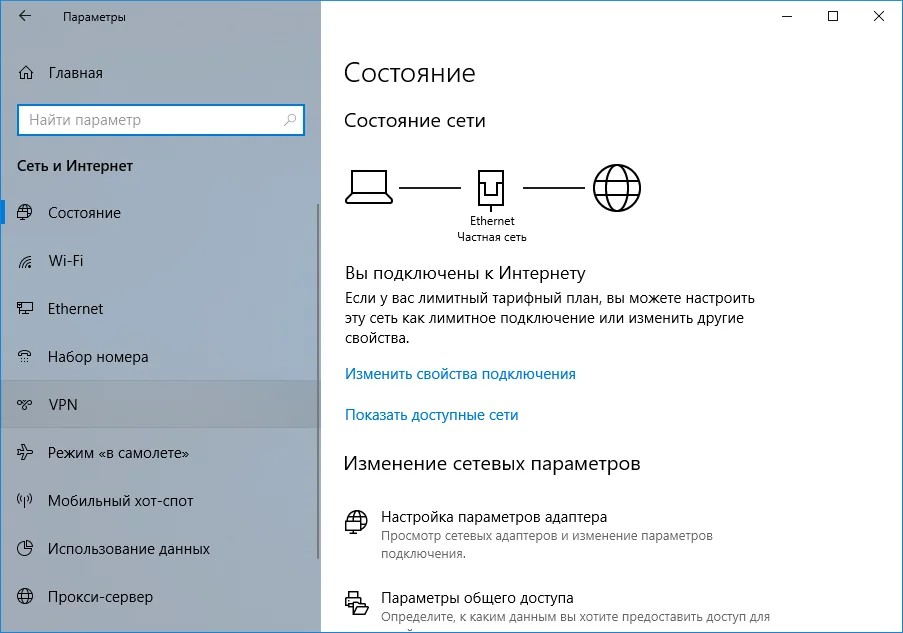
Открывается окно настроек VPN.
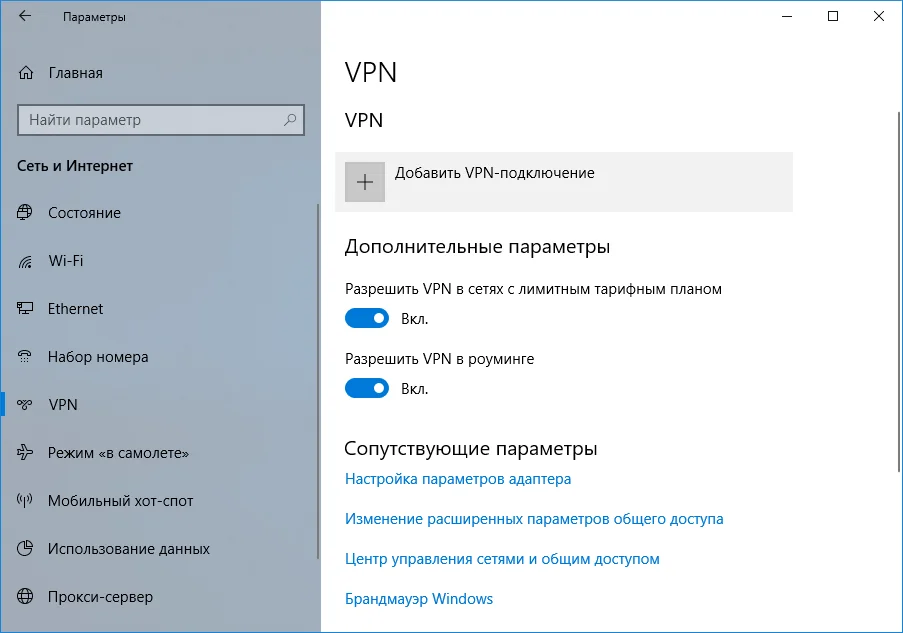
Нажимаем «Добавить VPN-подключение».
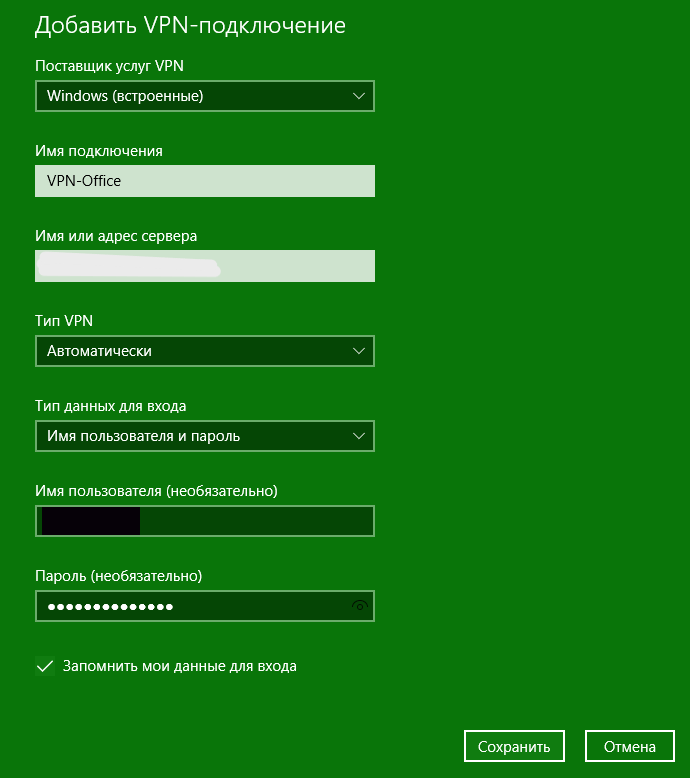
В открывшемся окне вводим следующие настройки:
- Поставщик услуг VPN — Windows (встроенные)
- Имя подключения — любое подходящее для идентификации туннеля название, например «VPN-Office»
- Имя или адрес сервера — данные, которые вам выдали заранее
- Тип VPN — Протокол SSTP
- Тип данных для входа — Имя пользователя и пароль
- В полях Имя пользователя и Пароль — данные, которые вам выдали заранее
Отключение основного шлюза в удалённой сети
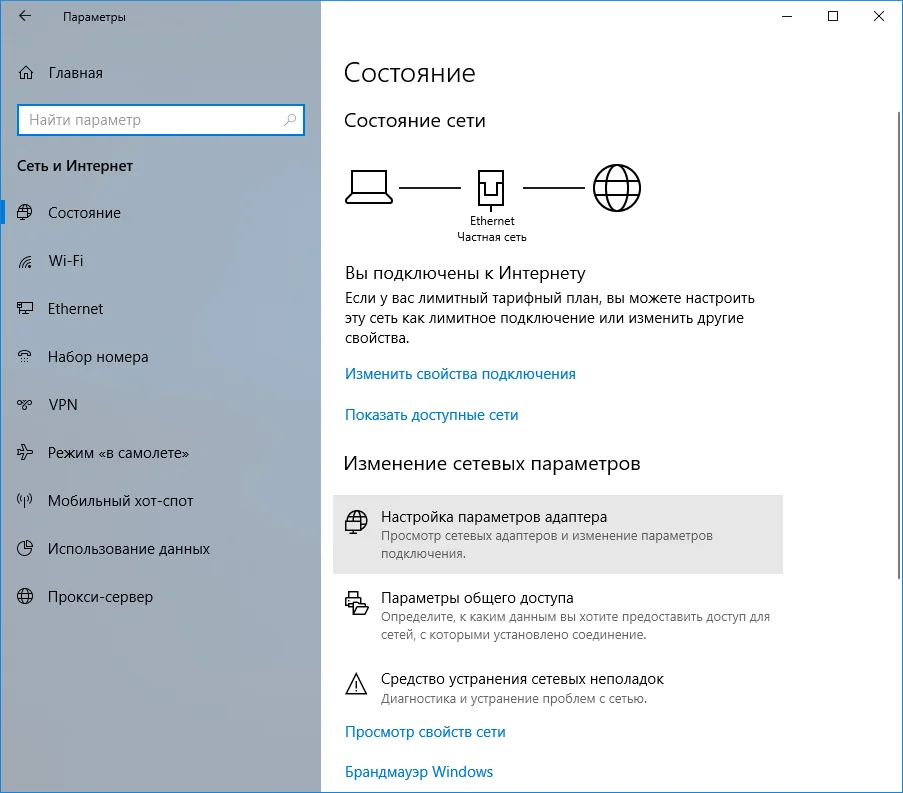
Чтобы компьютер не использовал туннель для передачи всего интернет-трафика, а только для соединения с локальной сетью офиса, потребуется дополнительно настроить параметры VPN-подключения. Для этого нужно перейти к меню «Настройка параметров адаптера», которое доступно в разделе «Изменение сетевых параметров» (через вид «Сеть и Интернет — Состояние»).
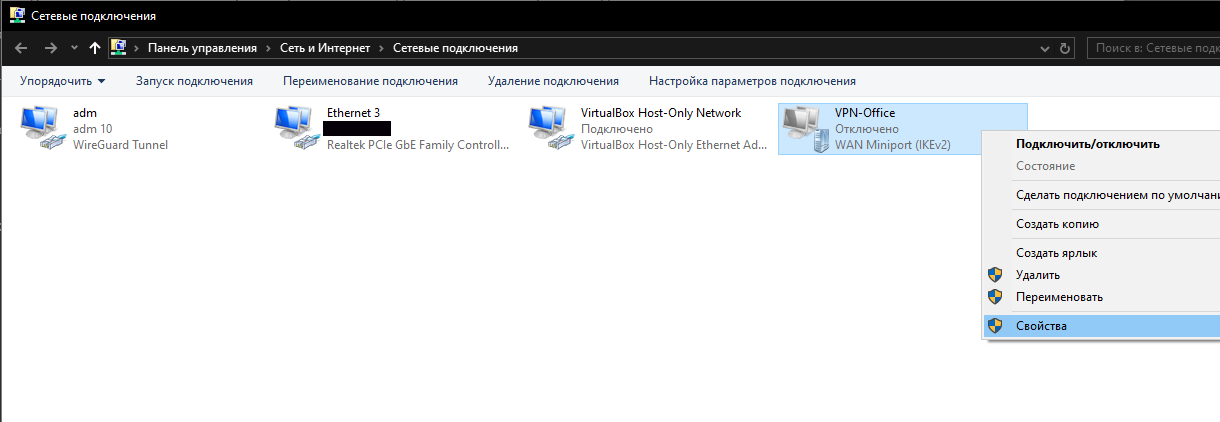
В окне «Сетевые подключения» в контекстном меню адаптера, соответствующего настроенному туннельному подключению (по щелчку правой кнопкой мыши), выбираем пункт «Свойства».
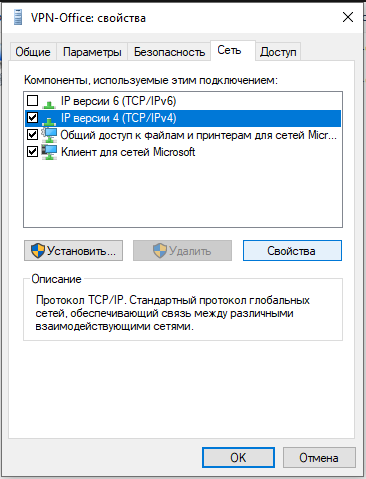
Откроется окно настройки свойств туннеля. На вкладке «Сеть» выбираем компонент «IP версии 4 (TCP/IPv4)» и нажимаем кнопку «Свойства».
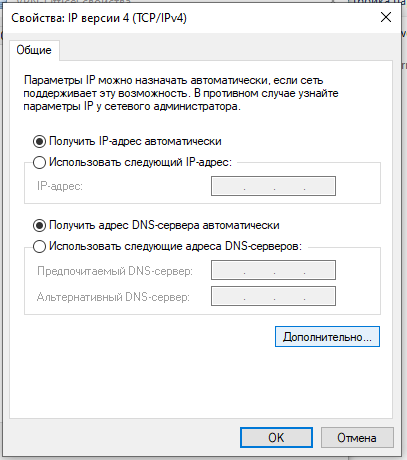
В окне настройки свойств TCP/IPv4 нажимаем кнопку «Дополнительно…».
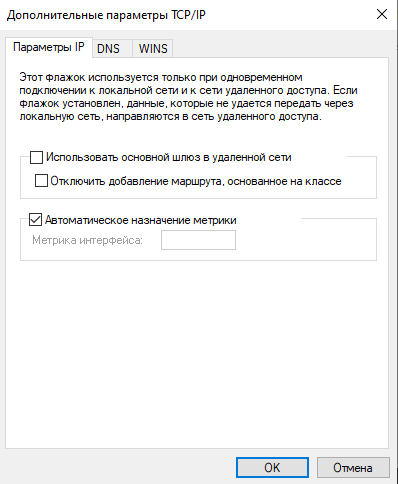
На вкладке «Параметры IP» выключаем настройку «Использовать основной шлюз в удалённой сети». Для применения закрываем это и предыдущие окна кнопкой «OK».
Установка сертификата (только для самоподписанного сертификата)
Если сервер использует сертификат Let's Encrypt или коммерческий сертификат, этот раздел пропускаем — переходите сразу к подключению.
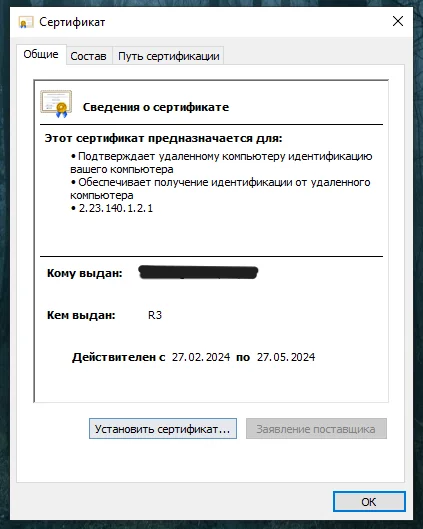
Скачиваем выданный вам файл сертификата и открываем его двойным щелчком.

В открывшемся окне нажимаем кнопку «Установить сертификат».
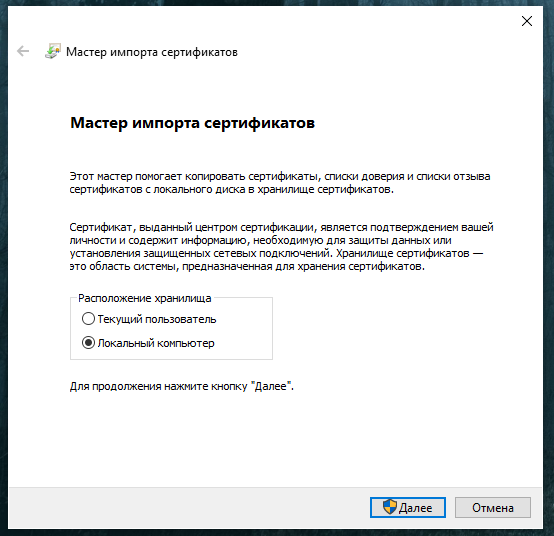
В мастере импорта сертификатов выбираем установку на локальный компьютер и нажимаем «Далее».
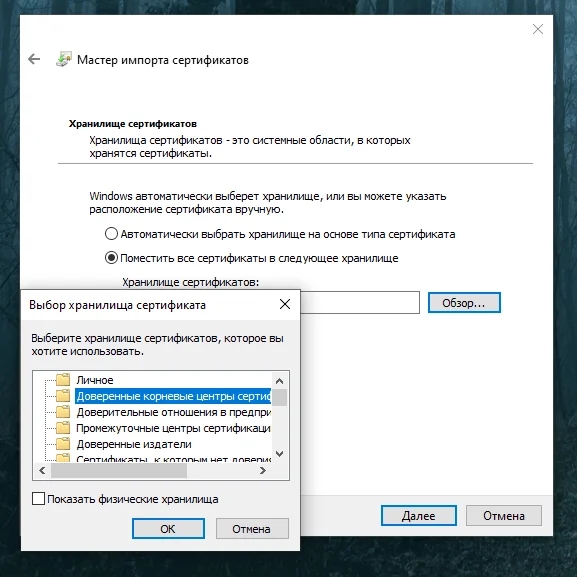
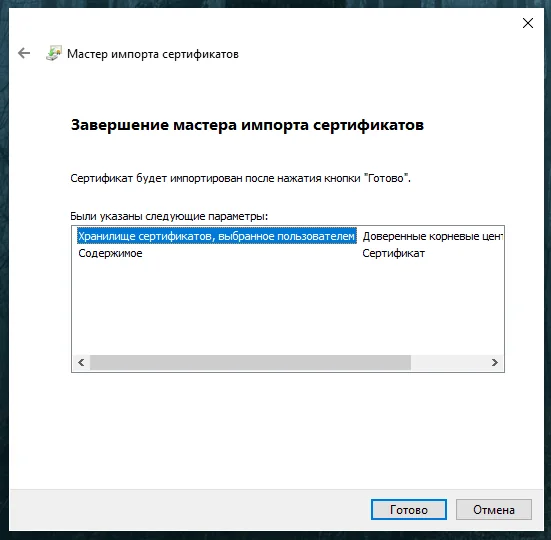
Выбираем «Поместить все сертификаты в следующее хранилище», в открывшемся окне указываем «Доверенные корневые центры сертификации», нажимаем «ОК», затем «Далее».
Подтверждаем — нажимаем «Готово».
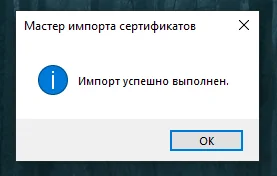
Появится сообщение о том, что сертификат добавлен — нажимаем «ОК».
Подключение
Чтобы подключиться к VPN, нажимаем на значок сети в правом нижнем углу.
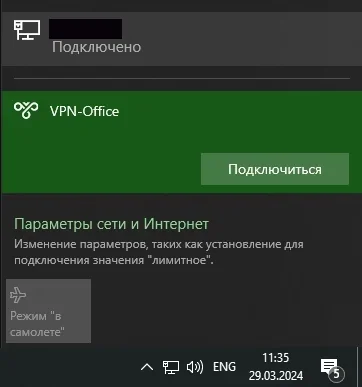
Видим соединение «VPN-Office», нажимаем на него и подключаемся.
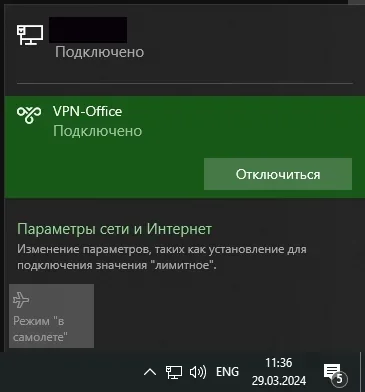
Готово — доступ к офисной сети установлен.
