


Обновление конфигурации 1С
Если компания подключена к личному кабинету ИТС, то есть два способа обновить конфигурацию базы: с помощью портала ИТС или с помощью ИТС Чтобы проверить подключена ли база к ИТС, необходимо перейти Администрирование - Интернет поддержка и сервисы.
Обновление выполняется внерабочее время или по согласованию. Пользователей в базе не должно быть.
Отключение пользователей из сеанса 1С
Если база на MSSQL
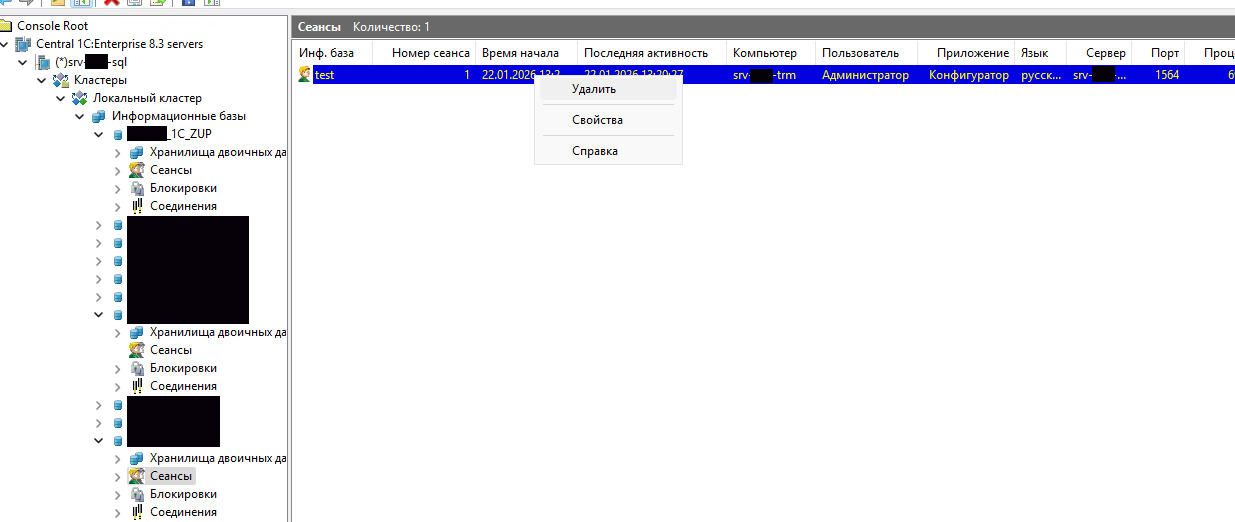
Наличие пользователей в базе можно проверить через Администрирование серверов 1С Предприятия на сервере 1С и отключить их через База - Сеансы - ПКМ по пользователю «Удалить»:
Если база папочная
Закрыть сеансы пользователей в 1С через диспетчер задач.
Подготовка к обновлению баз:
Если база MSSQL
-
Перед обновлением выполняем бэкап всех или определённых баз (зависит оттого, какие базы будут обновляться)
-
Резервную копию можно выполнить через MSSQL
-
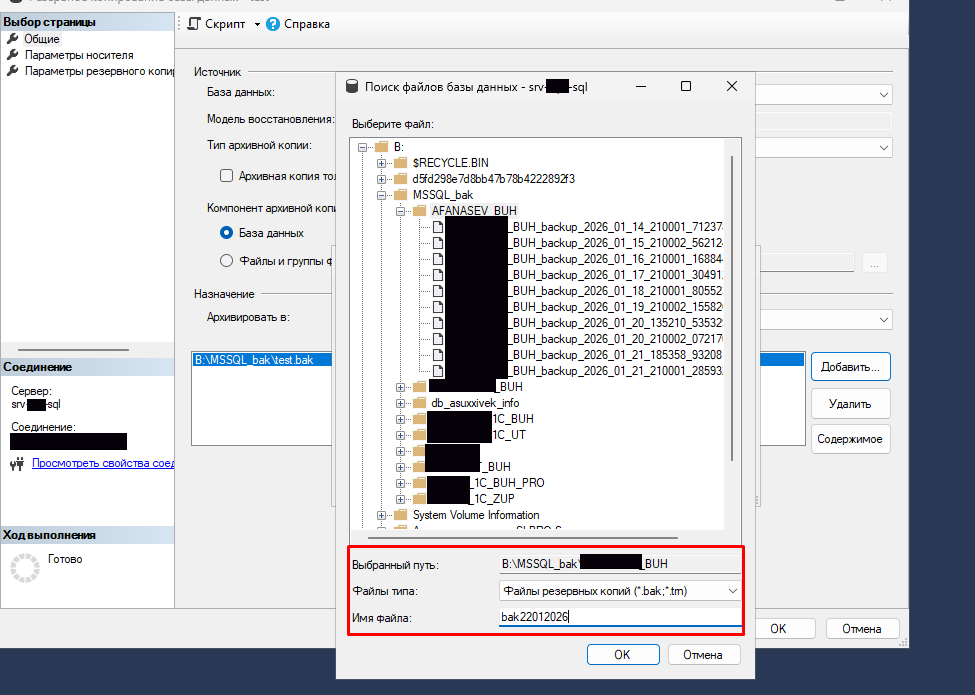
Для одной базы это: ПКМ по базе - Задачи - Создать резервную копию. Добавляем место расположения бэкапа:
-
Добавить и выбрать путь расположения резервной копии и дайте ей название - выполните бэкап:
-
-
Для всех баз перейдите в MSSQL - Агент MSSQL Server - Задание - ПКМ по backup_all.backup_work_base и нажать запустить задание на шаге - выполнится бэкап всех рабочих баз.
-
Проверяем, что все резервные копии в наличии. Приступаем к обновлению.
-
Если база папочная
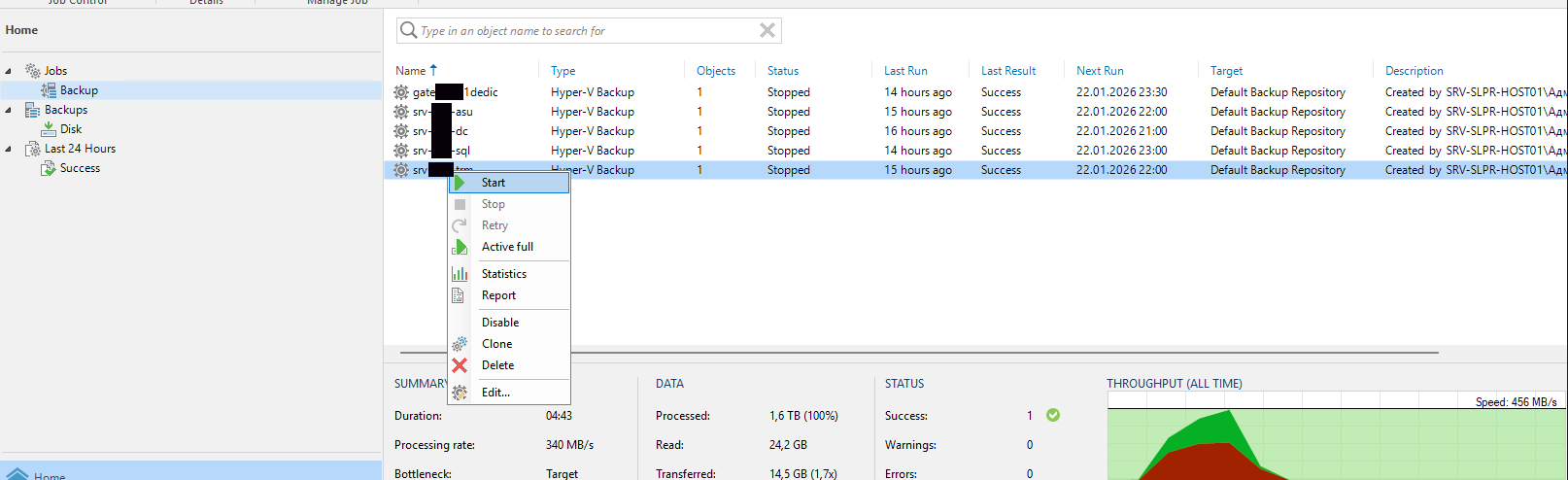
Скопировать папку с базой данных или запустить задание в Veeam для создания резервной копии сервера (если баз для обновления несколько или нет свободного места на диске).
Обновление базы с помощью портала ИТС:
-
Заходим в базу под Администратором
-
Переходим в Администрирование - Обслуживание - Обновление приложения - Установка обновлений и исправлений (патчей)
-
Переходим в «Поиск и установка обновлений» (перед ним откроется окно для выбора конфигурационного файла - закроем его)
-
Если предложено обновление платформы - сначала обновляем ее.
- Обновить платформу можно по инструкции, которая описана тут
- После обновления переходим обратно в окно обновления.
-
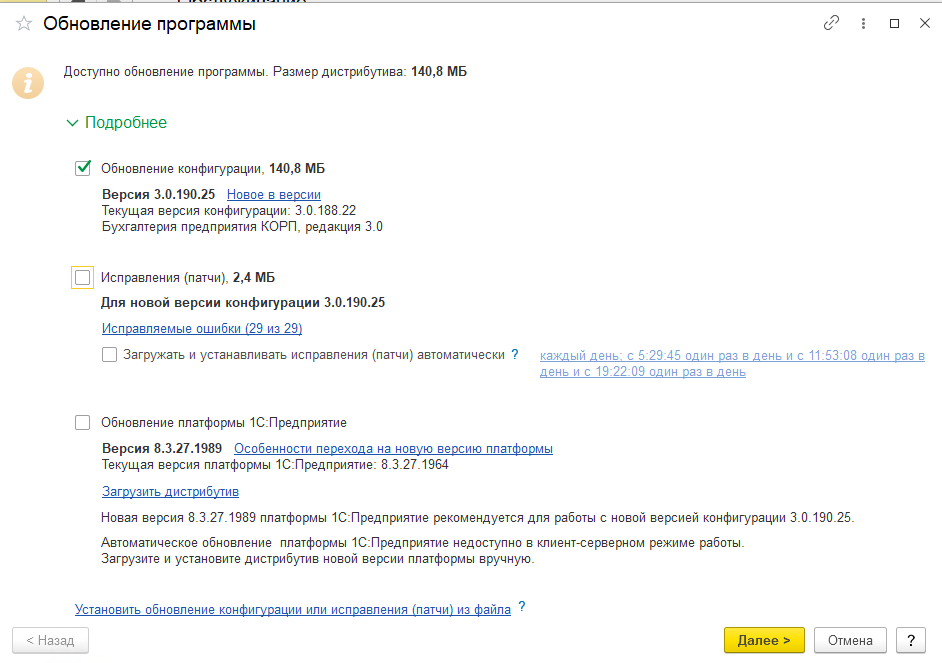
Убираем все галки, оставляем только обновление:
-
Запросит данные Администратора - вводим:
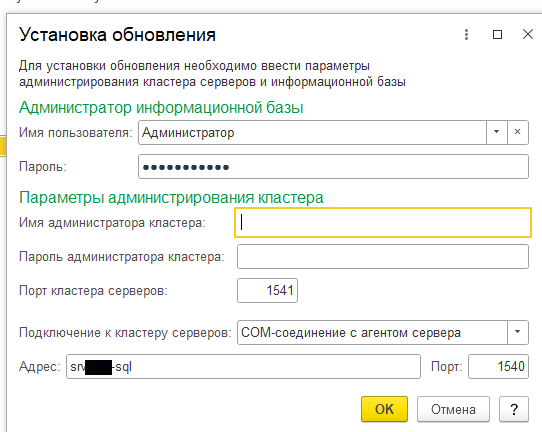
-
Ставим приоритет - «Установить обновление прямо сейчас»
-
Обновляем базу данных.
-
Входим в базу и по той же схеме обновляем Исправление и Патчи.
-
Все готово.
Обновление базы с помощью конфигуратора:
-
Заходим в базу под Администратором
-
Переходим в Администрирование - Обслуживание - Обновление приложения - Установка обновлений и исправлений (патчей)
-
Переходим в «Поиск и установка обновлений» (перед ним откроется окно для выбора конфигурационного файла - закроем его)
-
Если предложено обновление платформы - сначала обновляем ее.
- Обновить платформу можно по инструкции, которая описана тут
- После обновления переходим обратно в окно обновления.
-
Проверяем, какая конфигурация необходима для обновления:
-
Переходим в портал ИТС (логин и пароль у нас сохранены в Сервисах).
-
Выбираем нужную конфигурацию базы.
-
Выбираем предложенную версию для обновления в таблице:
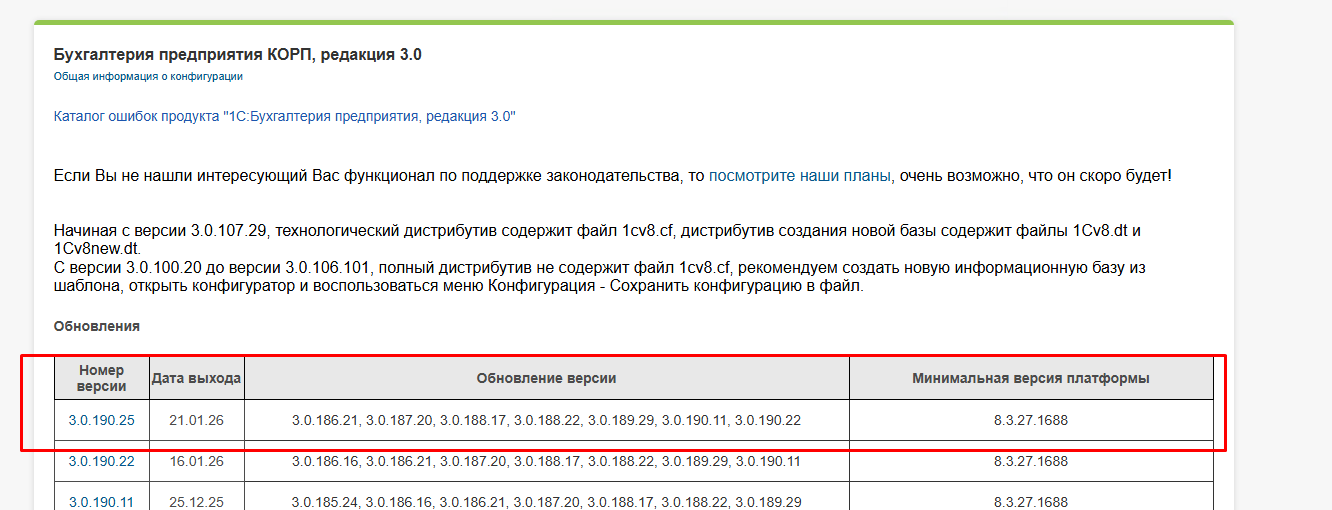
-
Скачиваем дистрибутив обновления:
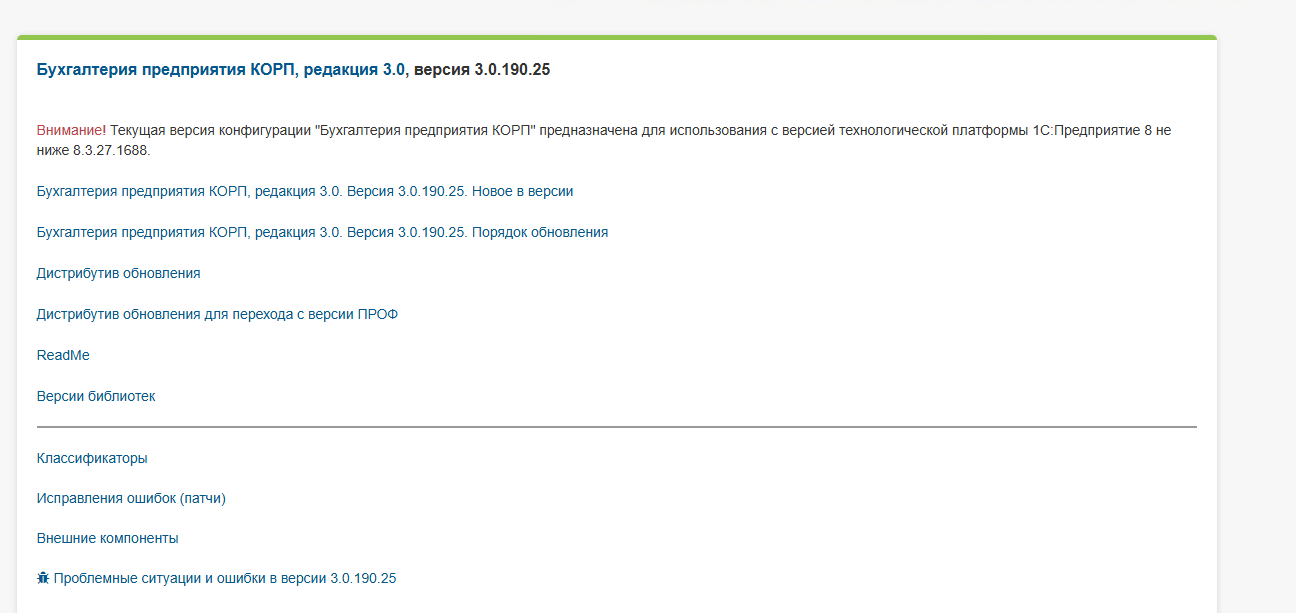
-
Распаковываем и устанавливаем обновление (установится в папку C:\Users\adminuser\AppData\Roaming\1C\1cv8\tmplts\1c):
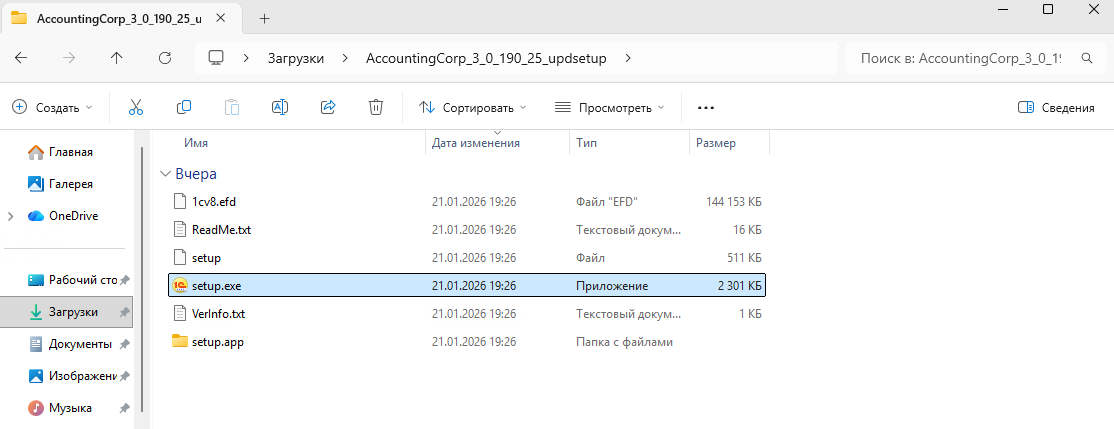
-
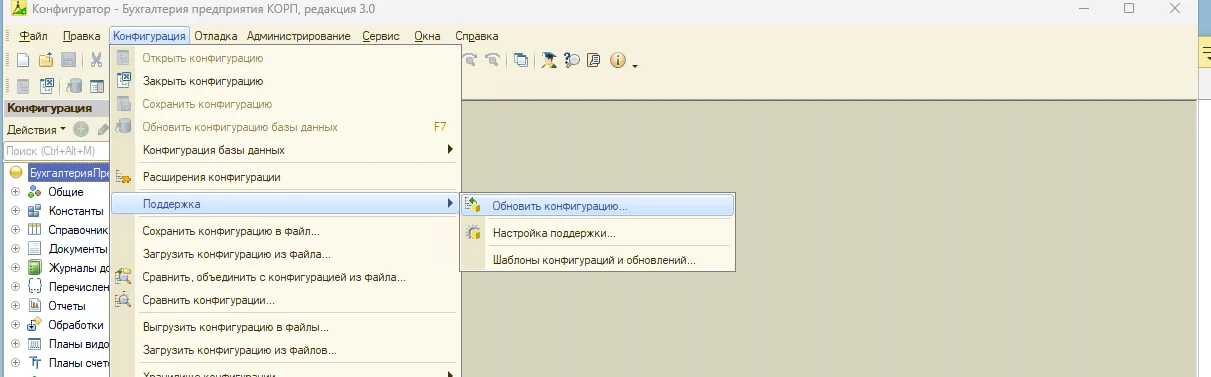
Переходим в Конфигурация - Открыть конфигурацию. Снова Конфигурация - Поддержка - Обновить конфигурацию - Поиск доступных обновлений
-
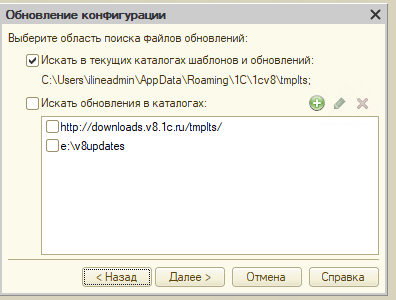
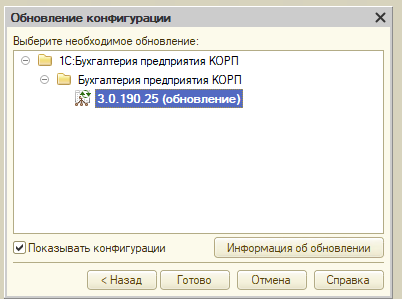
Искать в текущих каталогах шаблонов и обновлений - Выбираем в списке нашу конфигурацию. Запускаем обновление:
-
Обновление будет идти в несколько этапов:
- Скачивание конфигурации
- Обновление конфигурации (согласиться)
- Реорганизация информации (согласиться)
-
Дальше заходим в базу (через 1С:Предприятие) и ставим исправления:
- Переходим в Администрирование - Обслуживание - Обновление приложения - Установка обновлений и исправлений (патчей)
- Переходим в "Поиск и установка обновлений" (перед ним откроется окно для выбора конфигурационного файла - закроем его)
- Ставим галку на установку патчей (все остальные сняты), ставим исправления:
После всех обновлений удалить дистрибутивы для обновления. Не забыть удалить конфигурацию из AppData (%appdata%\1C\1cv8\tmplts)
