


Публикация принтера в общем доступе и его подключение
Введение
Нередко требуется предоставить общий доступ к принтеру/МФУ/плоттеру/принтеру этикеток (далее — «принтер»), не имеющему встроенного принт-сервера. Обычно в таких случаях принтер подключается по USB-интерфейсу к ближайшему ПК с ОС Windows, к нему предоставляется общий доступ, а затем подключается на каждом ПК или для каждого пользователя на терминальном сервере.
Преимущества способа:
- Общий принтер добавляется сразу всем пользователям ПК/терминального сервера;
- Доступ к принтеру можно регулировать через группы AD;
- В случае, если принтер будет подключен к другому ПК, имя ПК изменится или изменится имя публикации принтера, то на гостевом ПК не потребуется повторное добавление принтера, будет достаточно изменить параметры порта подключения принтера на новый, а все прочие настройки принтера у всех пользователей сохранятся.
Схема подключения и термины

- Принтер — устройство, к которому требуется предоставить общий доступ, в данной статье имя принтера будет «office-prn01»;
- Хост — ПК, к которому подключён по USB-интерфейсу и опубликован в общем доступе принтер, в данной статье имя хостового ПК будет «office-pc01»;
- Гость — ПК/сервер, на котором настраивается общедоступный принтер;
Публикация принтера в общем доступе
В зависимости от того введён хост в домен или нет, настройка публикации будет немного отличаться:
Хост в домене:
На контроллере домена:
- Создайте группу доступа для принтера, например, «PRN_ILN-B01-PRN01»;
- Добавьте в группу пользователей, которым хотите разрешить возможность печати на принтер;
На хосте:
-
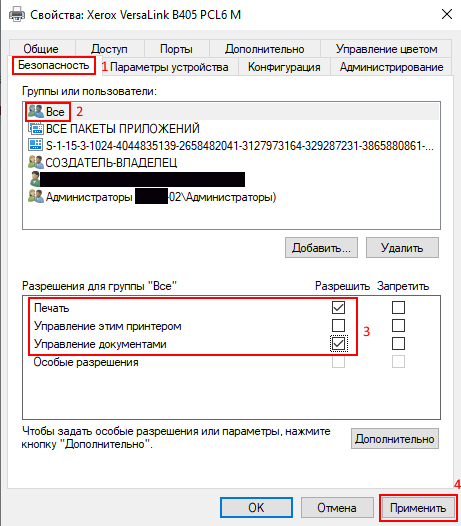
В свойствах принтера перейдите на вкладку «Безопасность» и назначьте группе «Все» разрешения «Печать» и «Управление документами»:
Хост не в домене:
На хосте:
-
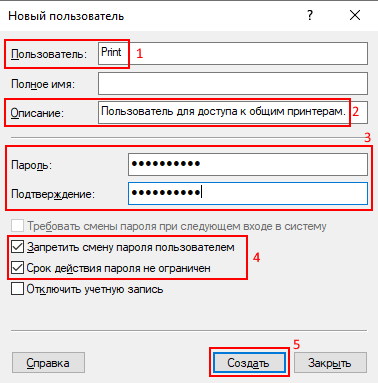
Создайте пользователя с именем «Print», задайте ему сгенерированный пароль и сохраните его в менеджере паролей, отключите истечение срока действия пароля, запретите смену пароля пользователем и добавьте описание:
-
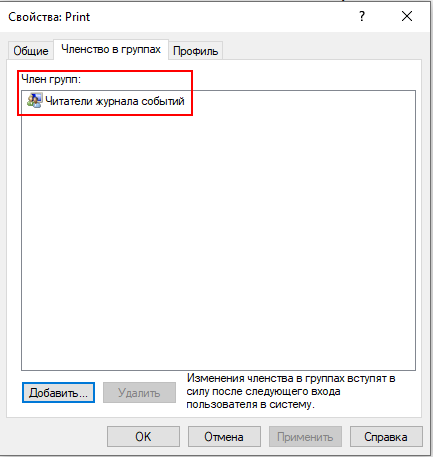
Добавьте в группу «Читатели журнала событий» и удалите из группы «Пользователи»:
Пункты 1 и 2 можно выполнить одной командой powershell:
New-LocalUser -Name "Print" -UserMayNotChangePassword -PasswordNeverExpires -Password (ConvertTo-SecureString "<сгенерированный_пароль>" -AsPlainText -Force) -Description "Пользователь для доступа к общим принтерам." | Add-LocalGroupMember -SID "S-1-5-32-573"
-
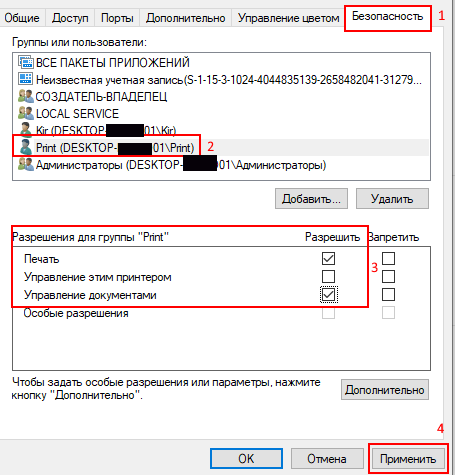
В свойствах принтера перейдите на вкладку «Безопасность» добавьте пользователя «Print» и назначьте разрешения «Печать» и «Управление документами»:
Оба варианта:
На хосте:
Перейдите на вкладку «Доступ» принтера и настройте общий доступ:
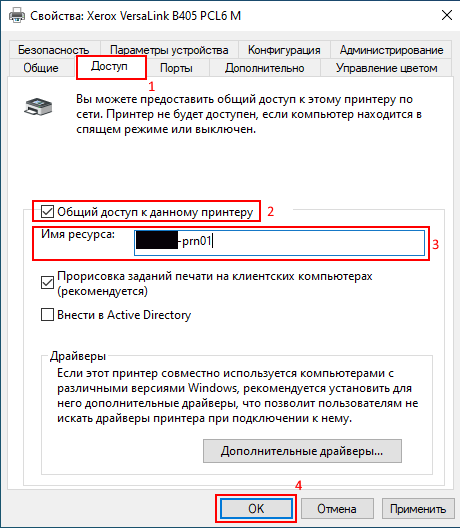
На этом настройка публикации общего принтера на хосте окончена.
Не забудьте на DHCP-сервере пометить IP-адрес хоста как статический, в том случае, если далее будете подключать принтер по IP-адресу хостового ПК.
Подключение принтера в общем доступе
Аналогично предоставлению доступа к общему принтеру, способы подключения принтера также будут несколько отличаться:
- Если хостовый ПК введён в домен, а принтер настраивается доменному пользователю, то достаточно добавить учётную запись пользователя в группу принтера, созданную в предыдущем разделе, и перейти к добавлению принтера;
- Если хотя бы одно из условий не соблюдается (хостовый ПК не в домене, принтер настраивается для локального пользователя на каком-то ПК), то необходимо выполнить шаги по добавлению учётных данных хостового ПК пользователю гостевой ОС, описанные ниже.
На гостевом ПК:
- Если принтер добавляется для доменной учётной записи пользователя и хостовый ПК введён в домен, то достаточно поместить пользователя в группу принтера, созданную в предыдущем разделе и перейти к добавлению принтера на ПК. Если используется локальная учётная запись или хостовый ПК не введён в домен (создавалась учётная запись «Print»), то необходимо добавить учётные данные для подключения к принтеру в диспетчер учётных данных каждого пользователя на гостевом ПК;
После этого добавляем принтер:
- Перейдите в оснастку добавления принтеров и запустите мастер добавления нового принтера:
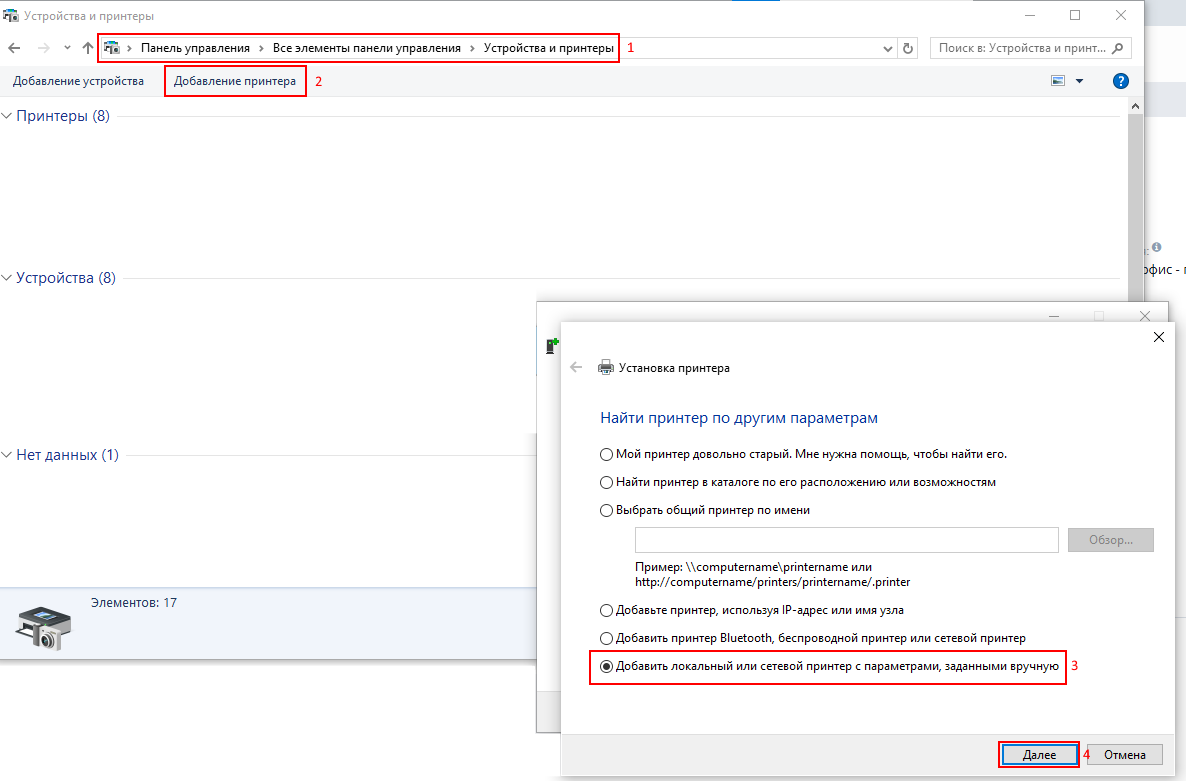
-
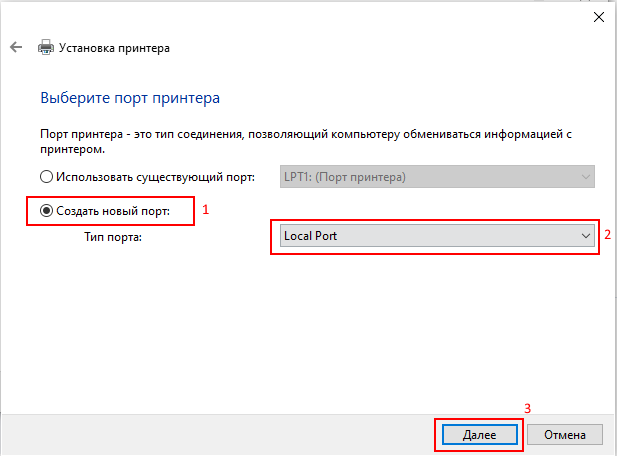
Продолжайте заполнять параметры мастера, как указано на скриншоте:
-
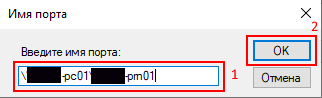
 В качестве имени адреса устройства введите имя хостового ПК и имя общего принтера. Обратите внимание, что если хостовый ПК не в домене, то следует использовать его IP-адрес:
Назначьте имя принтеру «office-prn01» и завершите работу мастера.
Если нет домена, то учётные данные от хоста нужно добавить под каждым пользователем, иначе не будет печатать.
